Installer IPTV Smarters PROsur votre Windows
- AppareilWindows
- AppIPTV Smarters PRO
- 3ConfigurationSuivez les étapes

- 1
Attrapez la version Windows sur iptvsmarters.com
Ouvrez iptvsmarters.com, descendez aux téléchargements et prenez la version Windows, ou servez-vous du bouton ci-dessus.
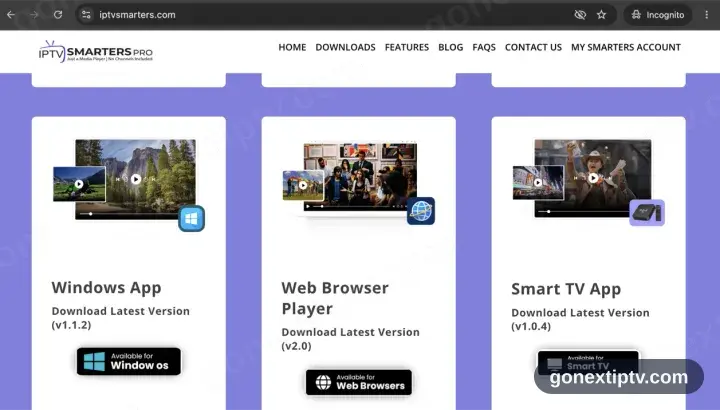
Le Microsoft Store ne stocke pas IPTV Smarters Pro. L’installateur du site de l’éditeur est la seule porte d’entrée.
- 2
Traversez l’installateur et lancez l’application
Ouvrez le fichier et déroulez l’installateur. Windows jette un panneau bleu « Windows a protégé votre ordinateur » à tout ce qui ne vient pas du Store — prenez Informations complémentaires, puis Exécuter quand même. Démarrez ensuite IPTV Smarters Pro.
- 3
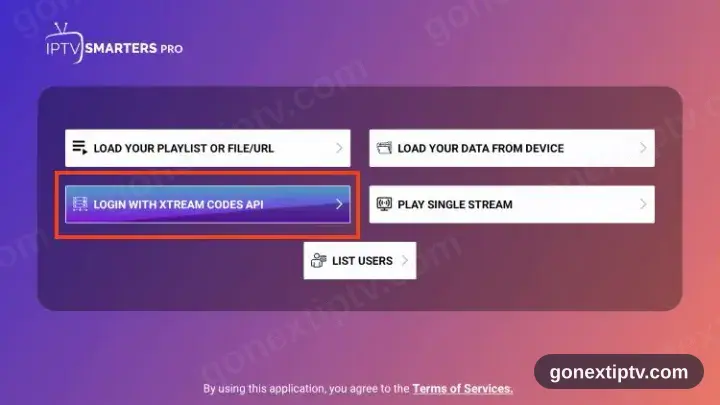
Prenez Login with Xtream Codes API
Deux voies de connexion sont proposées à l’ouverture. Celle qu’il vous faut est Xtream Codes API, pas M3U.
- 4
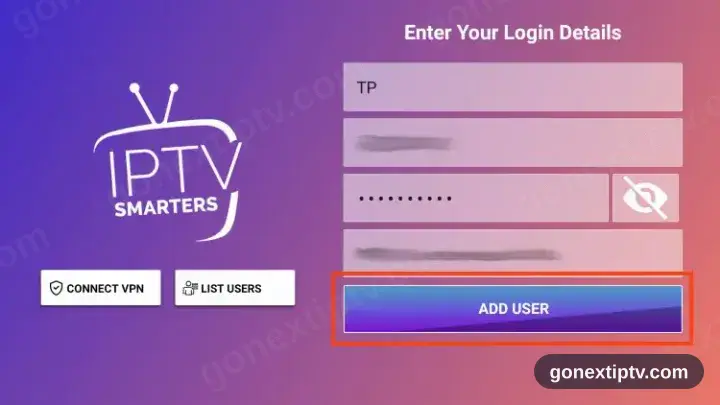
Tapez vos identifiants
URL du serveur, identifiant et mot de passe, directement depuis votre compte sur notre site. La casse compte sur les trois.
- 5
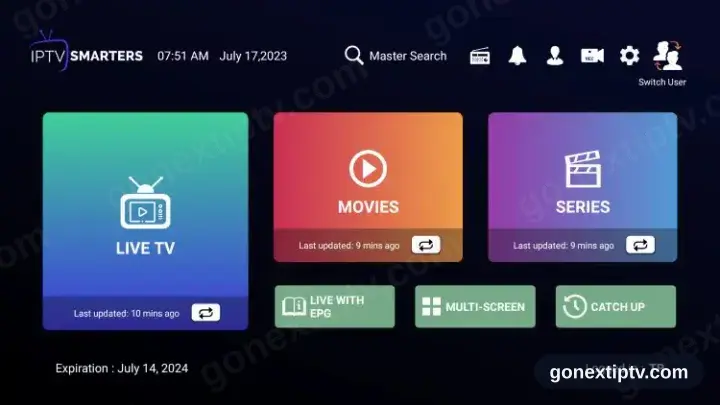
Vous êtes en direct
Chaînes, films et séries se remplissent. Lancez n’importe quoi pour vérifier le flux.
Vos identifiants GO Next IPTV (nom d'utilisateur, mot de passe et URL serveur, lien M3U ou URL de portail MAG) se trouvent dans votre compte sur notre site dès que votre abonnement est actif. Vous ne les trouvez pas ? Contactez le support et nous vous aiderons.
Installer IPTV Smarters PRO sur Windows : ce qui change
Sous Windows, IPTV Smarters PRO est un programme de bureau : installez-le depuis le Microsoft Store ou lancez l’installateur du site de l’éditeur.
SmartScreen peut avertir au sujet d’un installateur qu’il ne connaît pas. Choisissez Informations complémentaires › Exécuter quand même uniquement si vous avez téléchargé IPTV Smarters PRO depuis sa page officielle.
Sur un PC fixe, le câble Ethernet vaut la peine : les adaptateurs Wi-Fi des machines anciennes sont la cause habituelle des saccades à haut débit.