Installiere IPTV Smarters PROauf deinem Windows
- GerätWindows
- AppIPTV Smarters PRO
- 3EinrichtungSchritte befolgen

- 1
Die Windows-Fassung auf iptvsmarters.com schnappen
iptvsmarters.com öffnen, zu den Downloads scrollen und die Windows-Version nehmen, oder die Schaltfläche oben.
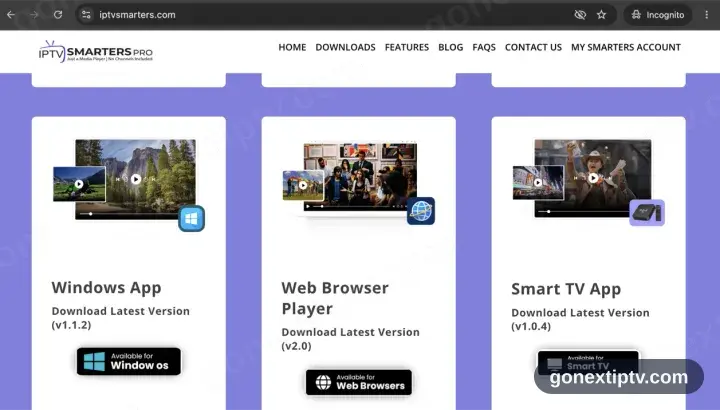
Der Microsoft Store führt IPTV Smarters Pro nicht. Der Installer von der Herstellerseite ist der einzige Zugang.
- 2
Den Installer durchgehen und die App starten
Die Datei öffnen und den Installer durchklicken. Windows wirft allem, was nicht aus dem Store stammt, ein blaues Fenster „Der Computer wurde durch Windows geschützt“ entgegen — Weitere Informationen greifen, dann Trotzdem ausführen. Danach IPTV Smarters Pro starten.
- 3
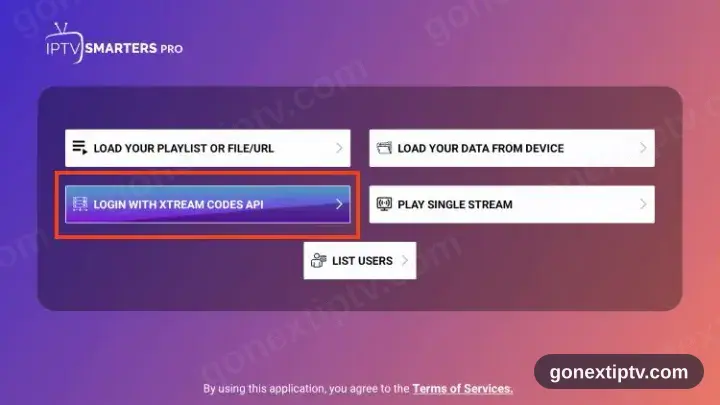
Greifen Sie zu Login with Xtream Codes API
Der Startbildschirm bietet zwei Anmeldewege. Sie brauchen Xtream Codes API, nicht M3U.
- 4
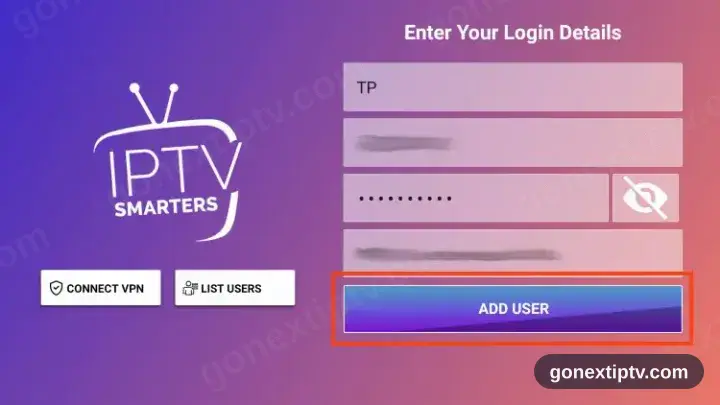
Zugangsdaten eintippen
Server-URL, Benutzername und Passwort, direkt aus Ihrem Konto auf unserer Website. Bei allen dreien zählt die Schreibweise.
- 5
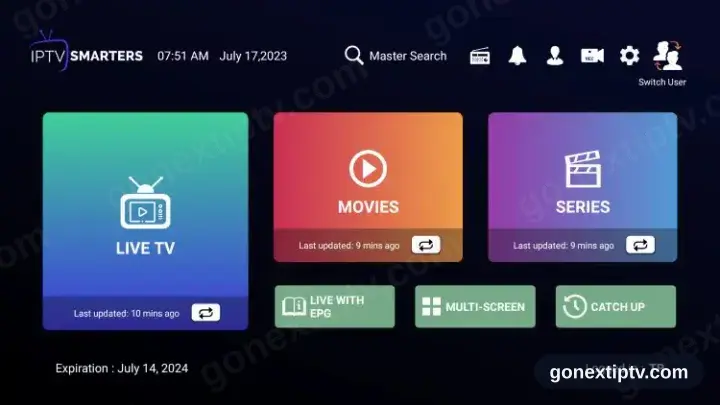
Der Empfang steht
Sender, Filme und Serien füllen sich. Starten Sie irgendetwas, um die Zuleitung zu prüfen.
Deine GO Next IPTV Login-Daten (Benutzername, Passwort und Server-URL, M3U-Link oder MAG-Portal-URL) findest du in deinem Konto auf unserer Website, sobald dein Abo aktiv ist. Nicht gefunden? Kontaktiere den Support, wir helfen dir.
IPTV Smarters PRO auf Windows installieren: die Unterschiede
Unter Windows ist IPTV Smarters PRO ein Desktop-Programm — installiere es aus dem Microsoft Store oder führe das Installationsprogramm von der Entwicklerseite aus.
SmartScreen warnt womöglich vor einem unbekannten Installer. Wähle „Weitere Informationen › Trotzdem ausführen“ nur, wenn du IPTV Smarters PRO von der offiziellen Seite geladen hast.
An einem Desktop-PC lohnt sich ein LAN-Kabel: WLAN-Adapter älterer Rechner sind die übliche Ursache für Ruckler bei hohen Bitraten.