Instalar IPTV Smarters PROen tu Windows
- DispositivoWindows
- AppIPTV Smarters PRO
- 3ConfiguraciónSigue los pasos

- 1
Coge la versión Windows en iptvsmarters.com
Abre iptvsmarters.com, baja hasta las descargas y toma la versión Windows, o usa el botón de arriba.
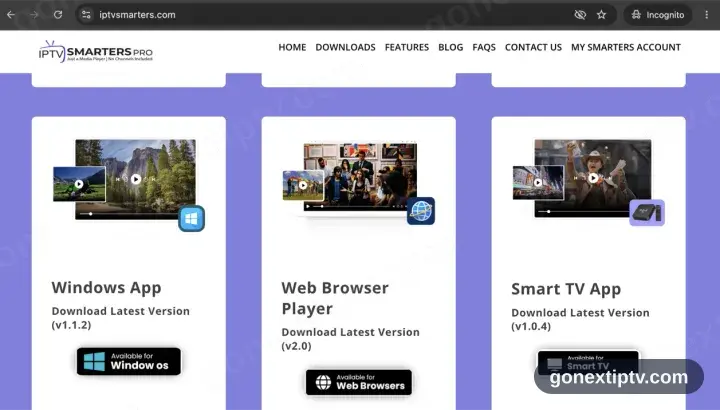
La Microsoft Store no tiene IPTV Smarters Pro. El instalador del sitio del fabricante es la única entrada.
- 2
Pasa el instalador y arranca la app
Abre el archivo y ve pasando el instalador. Windows lanza un panel azul «Windows protegió su PC» a todo lo que no venga de la Store: marca Más información y luego Ejecutar de todas formas. Después arranca IPTV Smarters Pro.
- 3
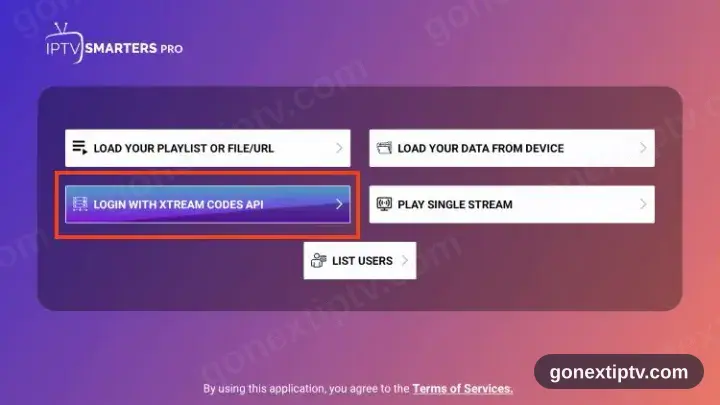
Marca Login with Xtream Codes API
La pantalla de apertura ofrece dos vías de acceso. La buena es Xtream Codes API, no M3U.
- 4
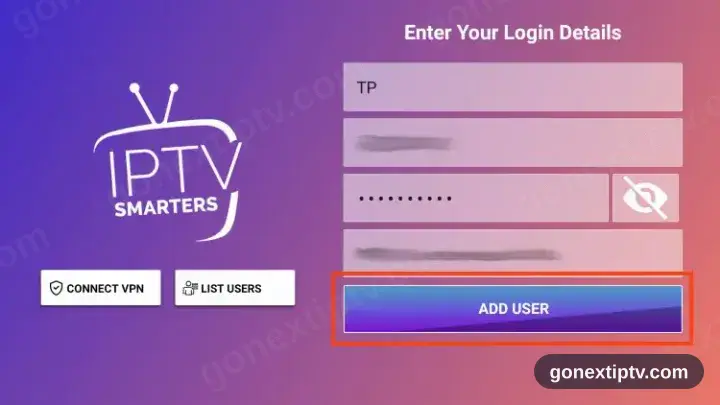
Teclea tus credenciales
URL del servidor, usuario y contraseña, tal cual aparecen en tu cuenta en nuestra web. En los tres importan mayúsculas y minúsculas.
- 5
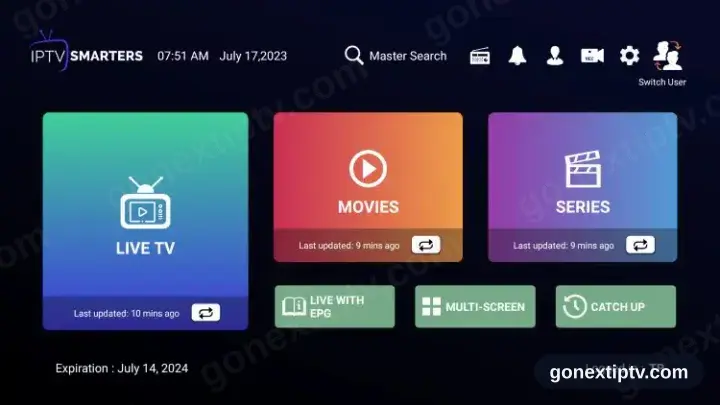
Ya estás en directo
Se llenan canales, películas y series. Dale al play a cualquiera para comprobar la señal.
Tus datos de acceso de GO Next IPTV (usuario, contraseña y URL del servidor, enlace M3U o portal MAG) están en tu cuenta en nuestra web en cuanto tu suscripción está activa. ¿No los encuentras? Contacta con soporte y te ayudamos.
Instalar IPTV Smarters PRO en Windows: qué cambia
En Windows, IPTV Smarters PRO es un programa de escritorio: instálalo desde la Microsoft Store o ejecuta el instalador del sitio del desarrollador.
SmartScreen puede avisar sobre un instalador que no conoce. Elige Más información › Ejecutar de todos modos solo si descargaste IPTV Smarters PRO de su página oficial.
En un PC de sobremesa merece la pena usar cable Ethernet: los adaptadores Wi-Fi de equipos antiguos son la causa habitual de cortes a bitrate alto.