Installer HotPlayersur votre iPhone / iPad
- AppareiliPhone / iPad
- AppHotPlayer
- 3ConfigurationSuivez les étapes
%20scale(0.100000,-0.100000)'%20fill='%23f59e0b'%20stroke='none'%3e%3cpath%20d='M2507%205029%20c-28%20-16%20-44%20-60%20-46%20-127%20-1%20-34%20-4%20-73%20-6%20-85%20-2%20-12%20-6%20-49%20-10%20-82%20-9%20-96%20-34%20-224%20-69%20-365%20-27%20-103%20-73%20-247%20-106%20-325%20-92%20-218%20-171%20-371%20-263%20-512%20l-60%20-91%20-56%2071%20c-72%2090%20-160%20171%20-276%20252%20-101%2071%20-132%2083%20-174%2065%20-37%20-15%20-43%20-29%20-86%20-193%20-41%20-160%20-94%20-311%20-210%20-597%20-166%20-410%20-227%20-603%20-270%20-855%20-26%20-160%20-28%20-524%20-2%20-664%2055%20-295%20178%20-568%20360%20-796%2061%20-77%20227%20-236%20309%20-297%20213%20-161%20454%20-267%20719%20-319%20140%20-27%20385%20-33%20534%20-13%20649%2086%201203%20557%201408%201199%2020%2061%2041%20137%2048%20170%207%2033%2014%2067%2016%2075%2029%20140%2025%20546%20-7%20772%20-6%2040%20-13%2089%20-15%20108%20-3%2019%20-7%2046%20-10%2060%20-3%2014%20-10%2052%20-16%2085%20-15%2082%20-35%20122%20-68%20133%20-48%2017%20-77%203%20-133%20-61%20-84%20-97%20-186%20-193%20-284%20-268%20-49%20-38%20-94%20-69%20-98%20-69%20-5%200%20-6%2018%20-2%2039%2025%20158%2026%20587%201%20781%20-33%20255%20-105%20555%20-175%20725%20-7%2017%20-19%2046%20-27%2065%20-165%20398%20-422%20759%20-742%201040%20-104%2091%20-138%20106%20-184%2079z'/%3e%3c/g%3e%3c/svg%3e)
- 1
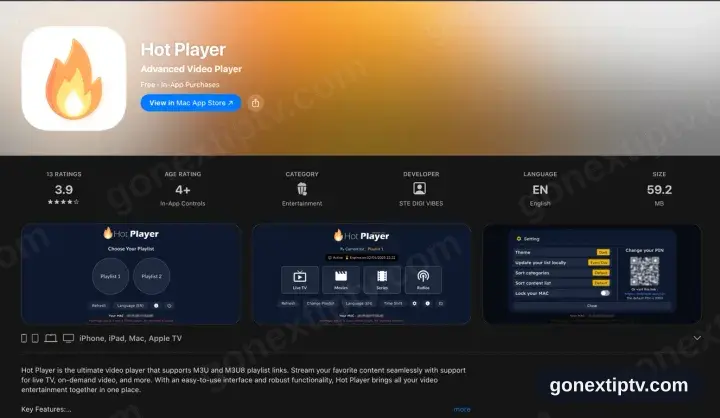
Dénichez Hot Player dans l’App Store
Sur l’iPhone ou l’iPad, ouvrez l’App Store, touchez Rechercher et tapez Hot Player. Téléchargement gratuit avec essai compris ; la licence de playlist est un achat intégré qui couvre aussi Apple TV et Mac.
- 2
Installez-le et lancez Hot Player
Touchez Obtenir, laissez finir, puis ouvrez-le.
- 3
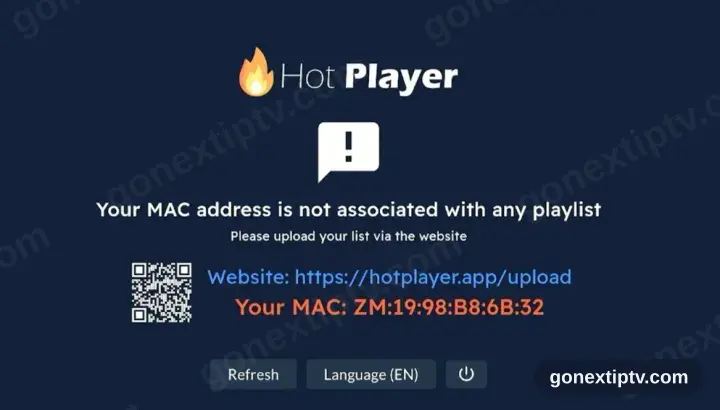
HotPlayer veut une playlist
Au premier lancement, aucune playlist n’apparaît, mais un identifiant d’appareil et l’adresse hotplayer.app/upload s’affichent. Laissez cet écran de côté, vous y revenez.
- 4
Rattachez la playlist sur hotplayer.app/upload
Depuis n’importe quel navigateur, chargez hotplayer.app/upload. Prenez Xtream Code comme source, déposez l’URL du serveur, l’identifiant et le mot de passe de votre compte sur notre site, puis enregistrez.
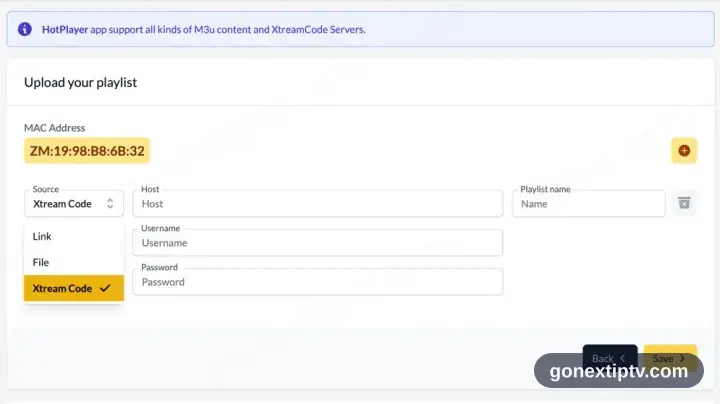
Safari sur ce même iPhone ou iPad fera l’affaire — la page d’envoi est un site web, pas une partie de l’application.
- 5
Touchez Actualiser dans l’application
Repassez dans Hot Player et touchez Actualiser. Il lit la playlist que vous venez de rattacher.
- 6
Vous êtes en direct
Chaînes, films et séries se remplissent. Lancez n’importe quoi pour vérifier le flux.
Vos identifiants GO Next IPTV (nom d'utilisateur, mot de passe et URL serveur, lien M3U ou URL de portail MAG) se trouvent dans votre compte sur notre site dès que votre abonnement est actif. Vous ne les trouvez pas ? Contactez le support et nous vous aiderons.
Installer HotPlayer sur iPhone / iPad : ce qui change
Sur iPhone et iPad, HotPlayer s’installe depuis l’App Store iOS — avec l’identifiant Apple que vous utilisez déjà, sans compte supplémentaire.
Les lecteurs iOS sont souvent un achat unique plutôt qu’un abonnement. Ce paiement revient à Apple et n’a rien à voir avec la lecture sur votre iPhone / iPad.
Désactivez le mode économie d’énergie avant un match long : iOS limite le réseau en arrière-plan, ce qui se traduit par des coupures en pleine diffusion.