Instalar HotPlayeren tu iPhone / iPad
- DispositivoiPhone / iPad
- AppHotPlayer
- 3ConfiguraciónSigue los pasos
%20scale(0.100000,-0.100000)'%20fill='%23f59e0b'%20stroke='none'%3e%3cpath%20d='M2507%205029%20c-28%20-16%20-44%20-60%20-46%20-127%20-1%20-34%20-4%20-73%20-6%20-85%20-2%20-12%20-6%20-49%20-10%20-82%20-9%20-96%20-34%20-224%20-69%20-365%20-27%20-103%20-73%20-247%20-106%20-325%20-92%20-218%20-171%20-371%20-263%20-512%20l-60%20-91%20-56%2071%20c-72%2090%20-160%20171%20-276%20252%20-101%2071%20-132%2083%20-174%2065%20-37%20-15%20-43%20-29%20-86%20-193%20-41%20-160%20-94%20-311%20-210%20-597%20-166%20-410%20-227%20-603%20-270%20-855%20-26%20-160%20-28%20-524%20-2%20-664%2055%20-295%20178%20-568%20360%20-796%2061%20-77%20227%20-236%20309%20-297%20213%20-161%20454%20-267%20719%20-319%20140%20-27%20385%20-33%20534%20-13%20649%2086%201203%20557%201408%201199%2020%2061%2041%20137%2048%20170%207%2033%2014%2067%2016%2075%2029%20140%2025%20546%20-7%20772%20-6%2040%20-13%2089%20-15%20108%20-3%2019%20-7%2046%20-10%2060%20-3%2014%20-10%2052%20-16%2085%20-15%2082%20-35%20122%20-68%20133%20-48%2017%20-77%203%20-133%20-61%20-84%20-97%20-186%20-193%20-284%20-268%20-49%20-38%20-94%20-69%20-98%20-69%20-5%200%20-6%2018%20-2%2039%2025%20158%2026%20587%201%20781%20-33%20255%20-105%20555%20-175%20725%20-7%2017%20-19%2046%20-27%2065%20-165%20398%20-422%20759%20-742%201040%20-104%2091%20-138%20106%20-184%2079z'/%3e%3c/g%3e%3c/svg%3e)
- 1
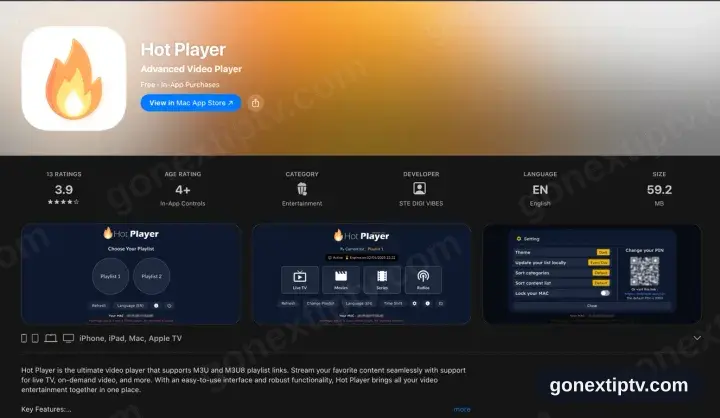
Rastrea Hot Player en la App Store
En el iPhone o iPad abre la App Store, toca Buscar y escribe Hot Player. Descarga gratis con prueba incluida; la licencia de la lista es una compra dentro de la app que además cubre Apple TV y Mac.
- 2
Instálalo y lanza Hot Player
Toca Obtener, deja que acabe y ábrelo.
- 3
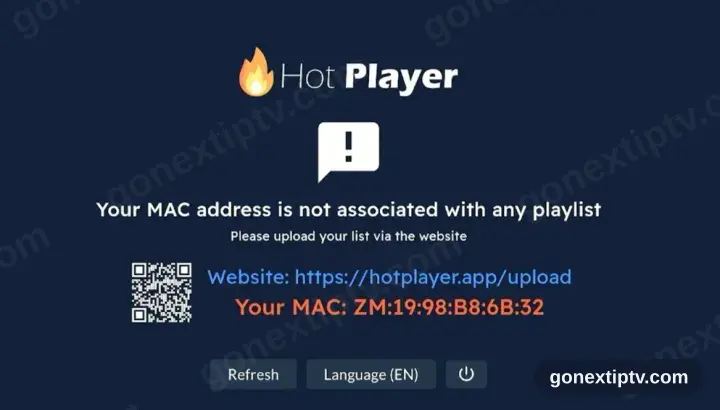
HotPlayer quiere una lista
El primer arranque muestra que no hay lista, además de un ID de dispositivo y la dirección hotplayer.app/upload. Aparca esa pantalla: vuelves a ella.
- 4
Engancha la lista en hotplayer.app/upload
Desde cualquier navegador, carga hotplayer.app/upload. Marca Xtream Code como origen, suelta la URL del servidor, el usuario y la contraseña de tu cuenta en nuestra web, y guarda.
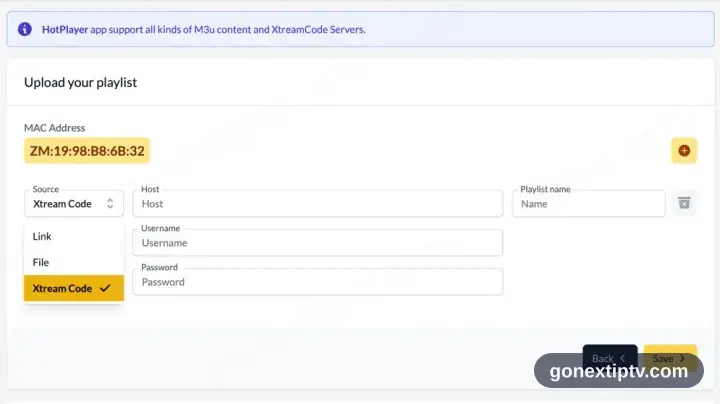
Safari en ese mismo iPhone o iPad vale: la página de subida es una web, no parte de la app.
- 5
Toca Actualizar en la app
Vuelve a Hot Player y toca Actualizar. Lee la lista que acabas de enganchar.
- 6
Ya estás en directo
Se llenan canales, películas y series. Dale al play a cualquiera para comprobar la señal.
Tus datos de acceso de GO Next IPTV (usuario, contraseña y URL del servidor, enlace M3U o portal MAG) están en tu cuenta en nuestra web en cuanto tu suscripción está activa. ¿No los encuentras? Contacta con soporte y te ayudamos.
Instalar HotPlayer en iPhone / iPad: qué cambia
En iPhone y iPad, HotPlayer se instala desde la App Store de iOS — con el mismo Apple ID que ya usas, sin cuenta adicional.
Los reproductores de iOS suelen ser una compra única en vez de una suscripción. Ese cargo es de Apple, aparte de la reproducción en tu iPhone / iPad.
Desactiva el modo de bajo consumo antes de un partido largo: iOS limita la red en segundo plano y eso se nota como cortes.