Installer TiviMatesur votre Fire TV Stick
- AppareilFire TV Stick
- AppTiviMate
- 3ConfigurationSuivez les étapes
%20scale(0.100000,-0.100000)'%20fill='%23fff'%20stroke='none'%3e%3cpath%20d='M1028%203308%20l-3%20-293%20-92%20-3%20-93%20-3%200%20-189%200%20-190%2094%200%2094%200%204%20-467%20c4%20-399%207%20-476%2021%20-526%2037%20-127%20121%20-248%20218%20-312%20141%20-94%20238%20-120%20454%20-119%20174%200%20264%2017%20363%2069%2080%2041%2077%2031%2039%20141%20-33%2095%20-94%20250%20-103%20266%20-2%203%20-30%20-5%20-61%20-19%20-111%20-51%20-263%20-39%20-329%2025%20-15%2015%20-36%2047%20-48%2072%20-20%2043%20-21%2063%20-24%20458%20l-3%20412%20220%200%20221%200%200%20190%200%20190%20-217%202%20-218%203%20-3%20293%20-2%20292%20-265%200%20-265%200%20-2%20-292z'/%3e%3cpath%20d='M3600%202948%20c0%20-7%20-30%20-78%20-66%20-158%20-36%20-80%20-77%20-174%20-90%20-210%20-14%20-35%20-54%20-127%20-89%20-205%20-34%20-77%20-73%20-165%20-85%20-195%20-13%20-30%20-43%20-99%20-68%20-152%20l-45%20-97%20-31%2021%20c-17%2012%20-69%2055%20-116%2095%20-47%2040%20-107%2092%20-134%20116%20-59%2050%20-347%20292%20-472%20396%20-49%2041%20-108%2093%20-132%20115%20l-43%2041%2057%20-120%20c31%20-66%2078%20-169%20104%20-230%2026%20-60%2064%20-143%2084%20-183%2020%20-40%2045%20-94%2055%20-120%2010%20-26%2049%20-109%2085%20-185%2036%20-77%2066%20-142%2066%20-145%200%20-5%2073%20-166%20201%20-442%20l39%20-85%20266%200%20266%200%2017%2055%20c10%2030%2045%20127%2078%20215%20104%20274%20186%20497%20210%20570%2013%2039%2052%20147%2087%20240%20134%20355%20246%20662%20246%20672%200%202%20-110%203%20-245%203%20-189%200%20-245%20-3%20-245%20-12z'/%3e%3c/g%3e%3c/svg%3e)
TiviMate
Adoré des utilisateurs Fire TV · Fire TV Stick, 4K & Cube
- 1
Étape une · Mettez Downloader en place
Appuyez sur rechercher dans Fire TV
Depuis l’écran d’accueil, remontez à la rangée du haut et ouvrez la loupe.
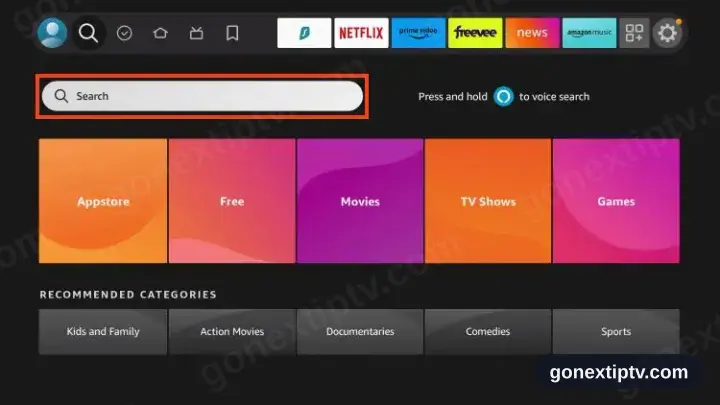
- 2
Tapez Downloader
Servez-vous du clavier à l’écran. Les correspondances arrivent avant la fin du mot.
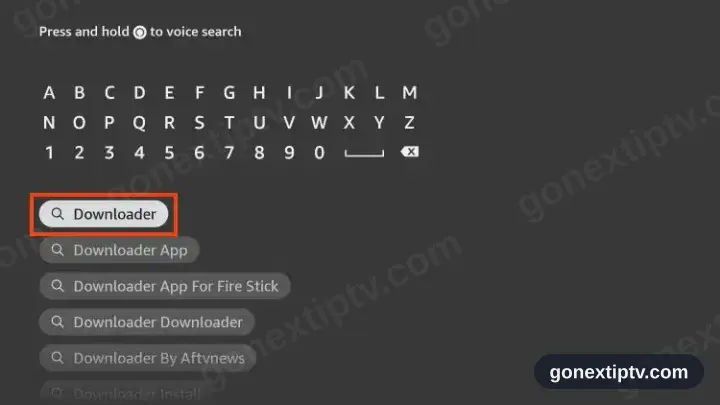
- 3
Retenez le résultat orange
Plusieurs correspondances s’affichent. Vous voulez la vignette orange unie à flèche blanche.
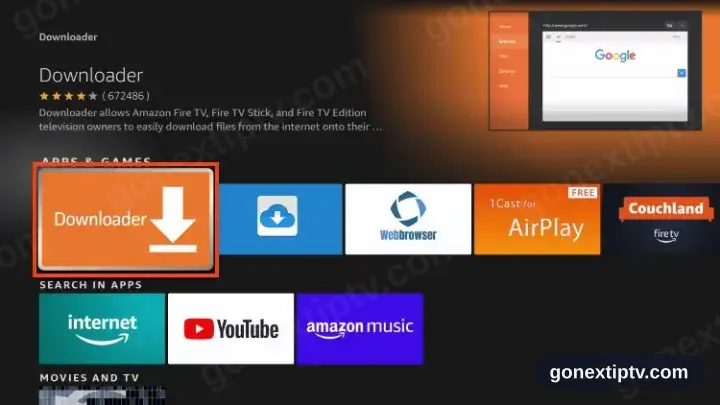
- 4
Appuyez sur Télécharger ou Obtenir
Les Firestick anciens et récents nomment le bouton différemment. L’installation Appstore est la même.
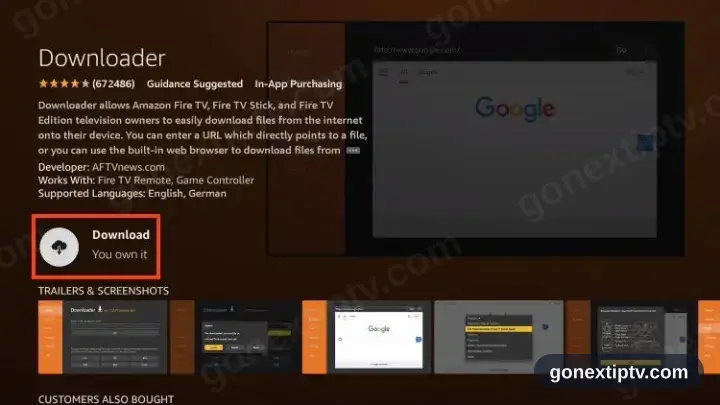
- 5
Ne bougez pas
Un indicateur tourne brièvement. Appuyer sur des touches à ce moment peut tout annuler.
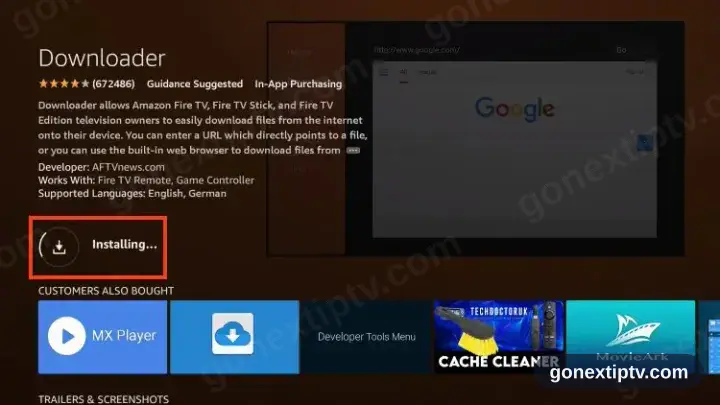
- 6
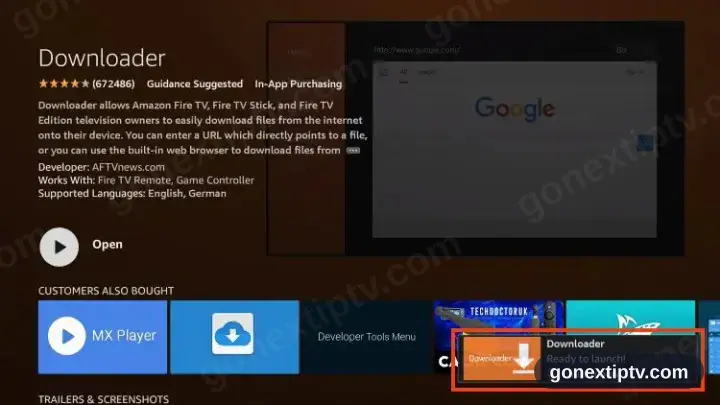
Downloader a bien atterri
Ouvrir et Désinstaller à la place du bouton d’installation : c’est arrivé.
- 7
Étape deux · Débloquez les installations
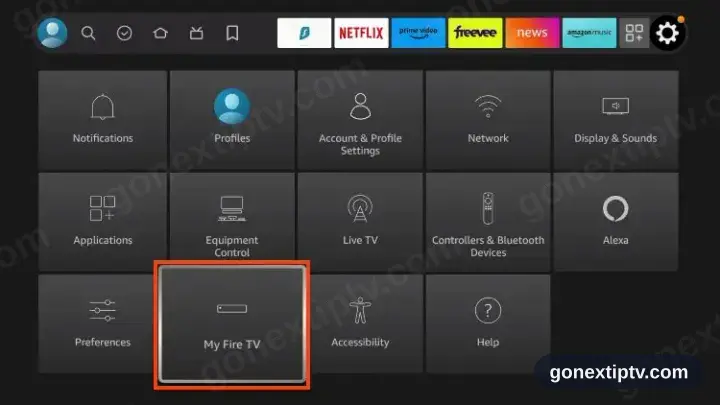
Paramètres, puis Mon Fire TV
Retour à l’écran d’accueil, dans l’engrenage, puis traversez jusqu’à Mon Fire TV.
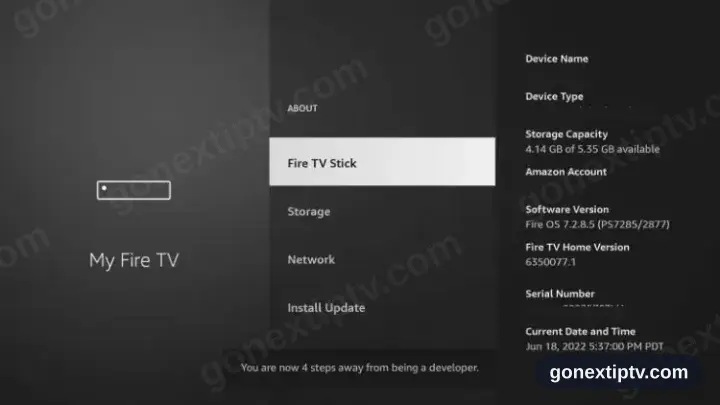
- 8
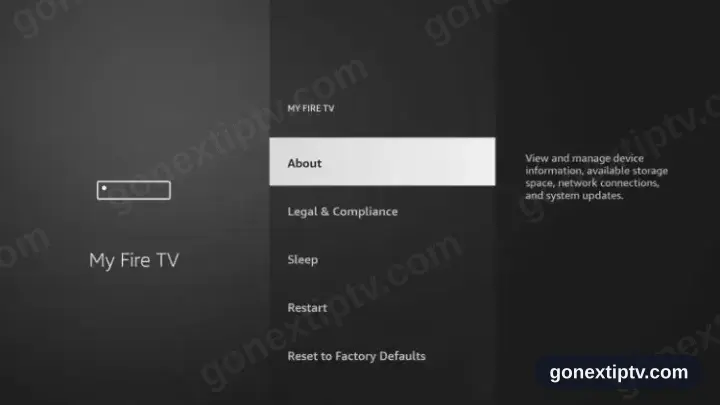
Ouvrez À propos
Premier élément de la liste Mon Fire TV.
- 9
Sept appuis sur le nom de l’appareil
Restez sur le nom de votre appareil en haut et appuyez sept fois sur sélectionner, jusqu’à ce que le message développeur surgisse.
- 10
Options pour les développeurs est là
Ressortez vers Mon Fire TV : une nouvelle ligne Options pour les développeurs est apparue.
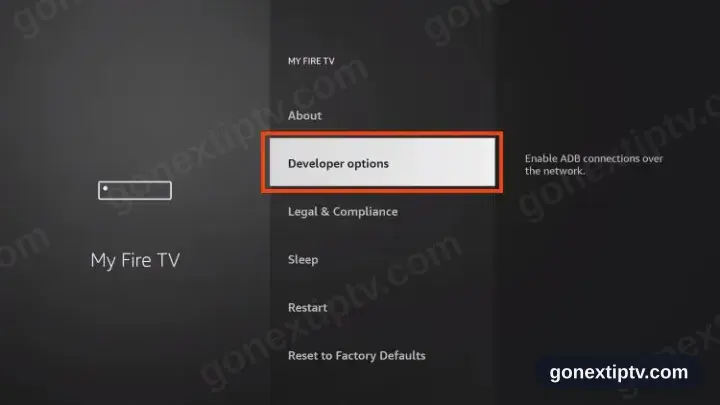
Les Fire TV Stick de première génération font remonter les Options pour les développeurs directement dans Mon Fire TV : le détour par À propos ne s’applique pas.
- 11
Ouvrez Installer des applications inconnues
Inconnue veut dire ici hors Amazon Appstore. Rien de plus sinistre.
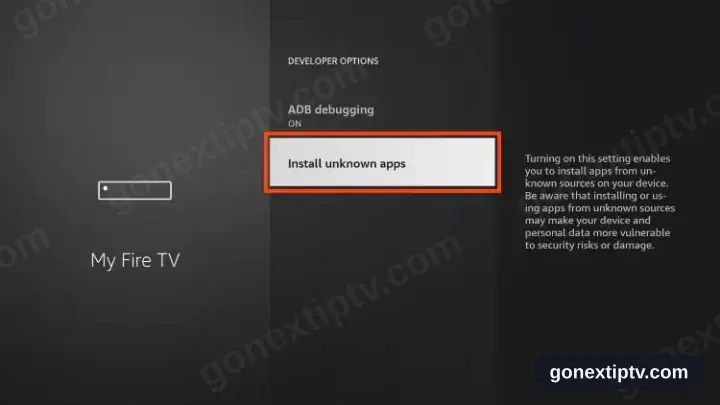
- 12
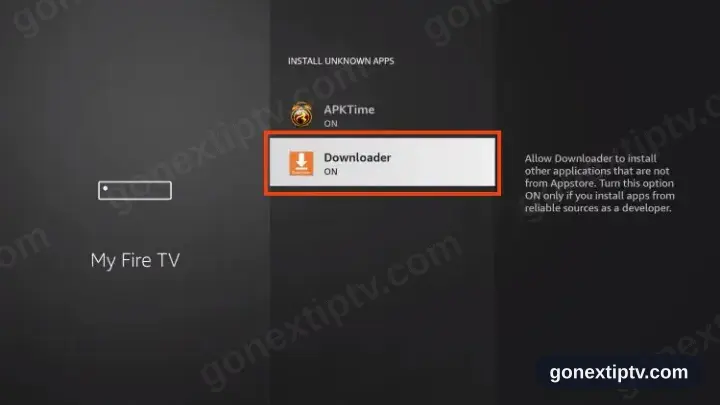
Basculez Downloader
Repérez Downloader dans la liste des applications et activez-le. Le reste ne bouge pas.
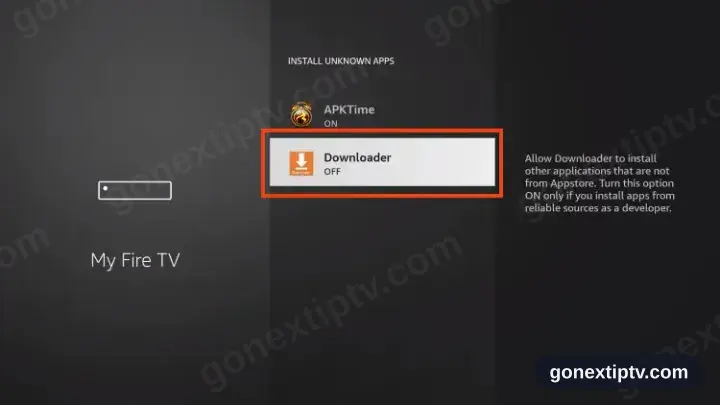
- 13
Débloqué
Downloader peut installer des paquets désormais. La préparation du Firestick est bouclée.
- 14
Étape trois · Tirez TiviMate
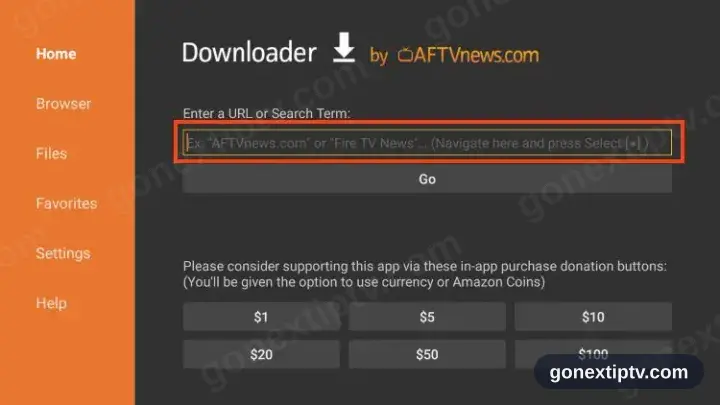
Ouvrez Downloader, touchez la case d’adresse
Démarrez Downloader et sélectionnez la longue case vers le haut de l’onglet Home.
- 15
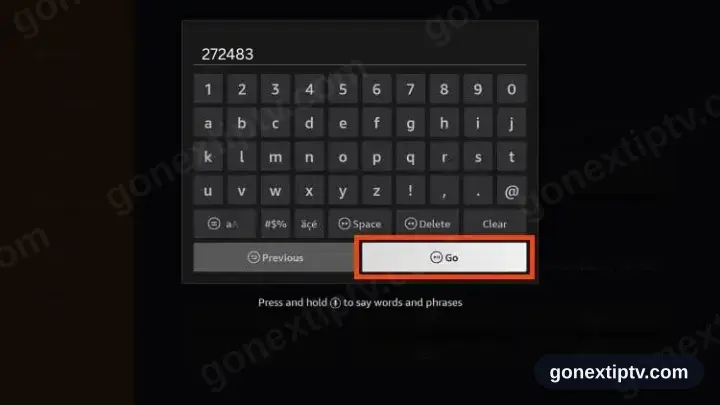
Tapez 272483 et appuyez sur Go
Six chiffres, sans préfixe ni point. TiviMate publie ce code sur tivimate.com.
- 16
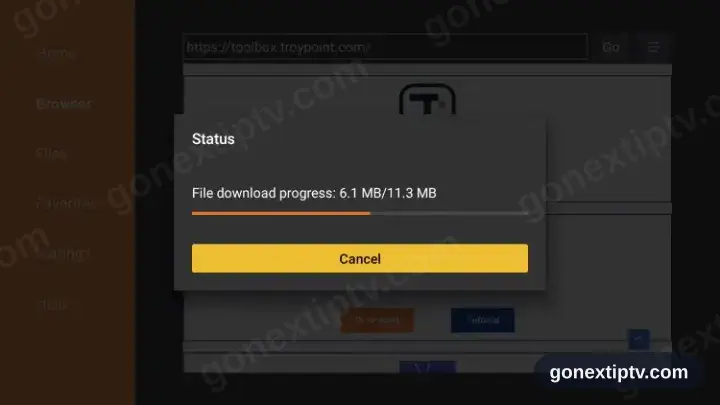
Laissez-le tirer le fichier
Le téléchargement démarre sans rien demander. Donnez du temps à la barre.
- 17
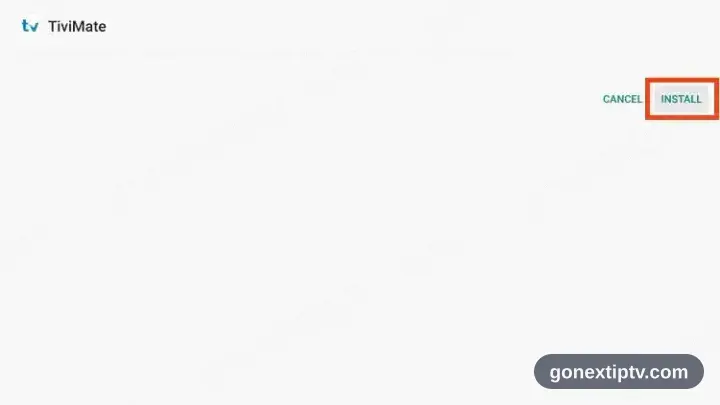
Appuyez sur Installer
L’écran d’installation remonte tout seul dès que le fichier atterrit.
- 18
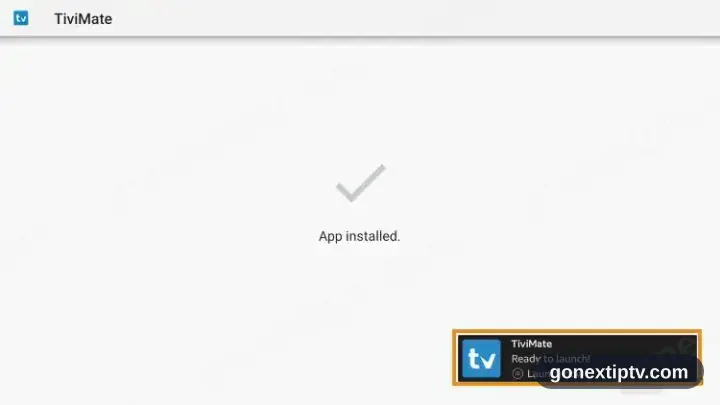
Guettez Ready to launch
Ce message veut dire que TiviMate est sur l’appareil.
- 19
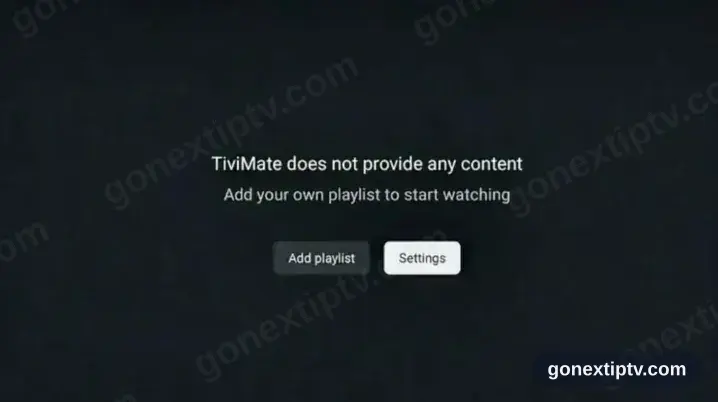
Ouvrir, puis Add playlist
Démarrez TiviMate et prenez Add playlist au premier écran.
- 20
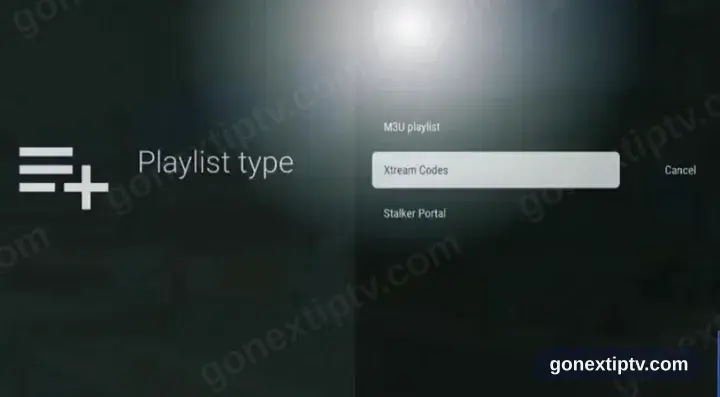
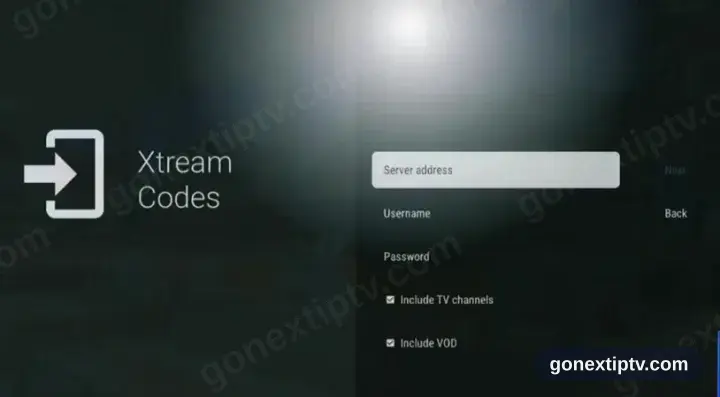
Réglez le type sur Xtream Codes
Xtream Codes, pas M3U.
- 21
Tapez vos identifiants
URL du serveur, identifiant et mot de passe, directement depuis votre compte sur notre site. La casse compte sur les trois.
- 22
Vous êtes en direct
TiviMate remplit chaînes, films et séries. Lancez n’importe quoi pour vérifier le flux.
Vos identifiants GO Next IPTV (nom d'utilisateur, mot de passe et URL serveur, lien M3U ou URL de portail MAG) se trouvent dans votre compte sur notre site dès que votre abonnement est actif. Vous ne les trouvez pas ? Contactez le support et nous vous aiderons.
Installer TiviMate sur Fire TV Stick : ce qui change
Le Fire TV Stick fonctionne sous Fire OS : TiviMate provient donc de l’Amazon Appstore — la version Google Play n’y apparaîtra pas.
Si TiviMate n’est pas dans l’Appstore, Fire OS autorise l’installation manuelle : activez « Applications de sources inconnues » pour une application de téléchargement dans Paramètres › My Fire TV › Options pour les développeurs.
Les anciens Stick disposent de très peu d’espace libre. Désinstallez les applications inutilisées avant d’installer TiviMate, sinon le téléchargement échoue près de la fin.