Instalar TiviMateen tu Fire TV Stick
- DispositivoFire TV Stick
- AppTiviMate
- 3ConfiguraciónSigue los pasos
%20scale(0.100000,-0.100000)'%20fill='%23fff'%20stroke='none'%3e%3cpath%20d='M1028%203308%20l-3%20-293%20-92%20-3%20-93%20-3%200%20-189%200%20-190%2094%200%2094%200%204%20-467%20c4%20-399%207%20-476%2021%20-526%2037%20-127%20121%20-248%20218%20-312%20141%20-94%20238%20-120%20454%20-119%20174%200%20264%2017%20363%2069%2080%2041%2077%2031%2039%20141%20-33%2095%20-94%20250%20-103%20266%20-2%203%20-30%20-5%20-61%20-19%20-111%20-51%20-263%20-39%20-329%2025%20-15%2015%20-36%2047%20-48%2072%20-20%2043%20-21%2063%20-24%20458%20l-3%20412%20220%200%20221%200%200%20190%200%20190%20-217%202%20-218%203%20-3%20293%20-2%20292%20-265%200%20-265%200%20-2%20-292z'/%3e%3cpath%20d='M3600%202948%20c0%20-7%20-30%20-78%20-66%20-158%20-36%20-80%20-77%20-174%20-90%20-210%20-14%20-35%20-54%20-127%20-89%20-205%20-34%20-77%20-73%20-165%20-85%20-195%20-13%20-30%20-43%20-99%20-68%20-152%20l-45%20-97%20-31%2021%20c-17%2012%20-69%2055%20-116%2095%20-47%2040%20-107%2092%20-134%20116%20-59%2050%20-347%20292%20-472%20396%20-49%2041%20-108%2093%20-132%20115%20l-43%2041%2057%20-120%20c31%20-66%2078%20-169%20104%20-230%2026%20-60%2064%20-143%2084%20-183%2020%20-40%2045%20-94%2055%20-120%2010%20-26%2049%20-109%2085%20-185%2036%20-77%2066%20-142%2066%20-145%200%20-5%2073%20-166%20201%20-442%20l39%20-85%20266%200%20266%200%2017%2055%20c10%2030%2045%20127%2078%20215%20104%20274%20186%20497%20210%20570%2013%2039%2052%20147%2087%20240%20134%20355%20246%20662%20246%20672%200%202%20-110%203%20-245%203%20-189%200%20-245%20-3%20-245%20-12z'/%3e%3c/g%3e%3c/svg%3e)
TiviMate
Favorito de los usuarios de Fire TV · Fire TV Stick, 4K & Cube
- 1
Paso uno · Mete Downloader
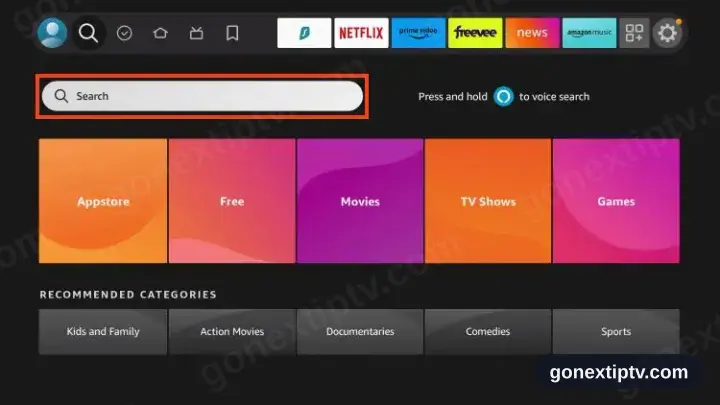
Dale a buscar en Fire TV
Desde la pantalla de inicio sube a la fila superior y abre la lupa.
- 2
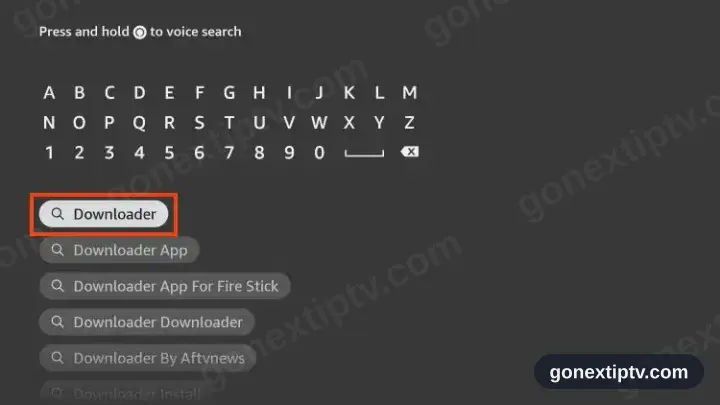
Teclea Downloader
Usa el teclado en pantalla. Las coincidencias salen antes de que acabes la palabra.
- 3
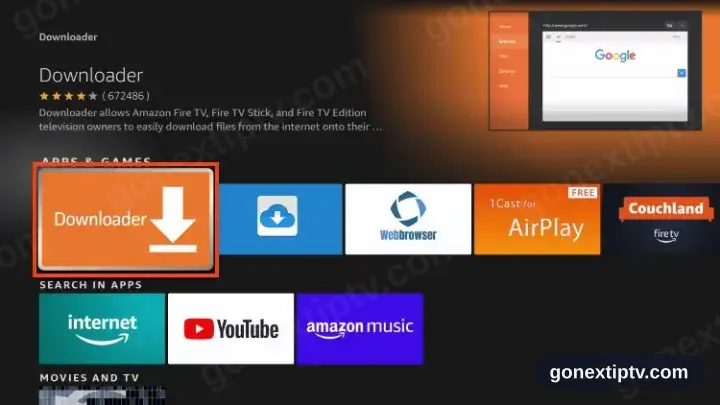
Quédate con el resultado naranja
Salen varias coincidencias. Quieres la ficha naranja lisa con una flecha blanca.
- 4
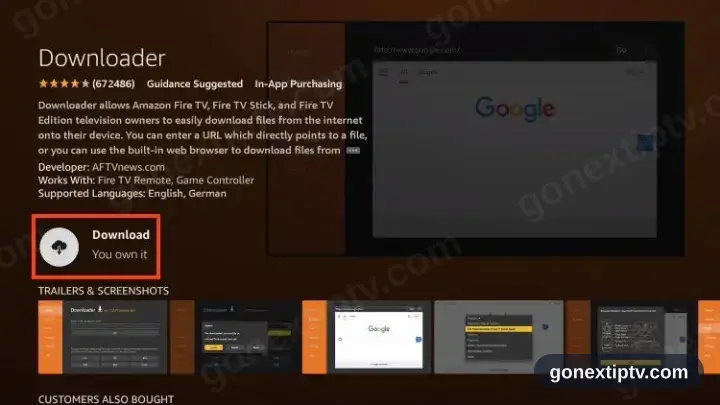
Dale a Descargar u Obtener
Los Firestick nuevos y viejos etiquetan el botón distinto. La instalación desde la Appstore es la misma.
- 5
Quieto
Gira un indicador un momento. Pulsar botones ahora puede abortarlo.
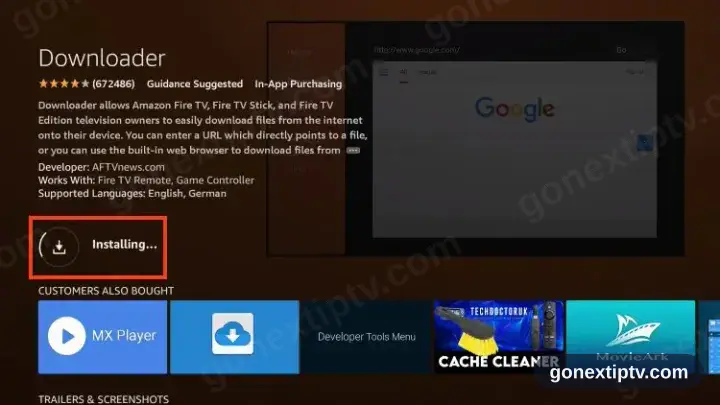
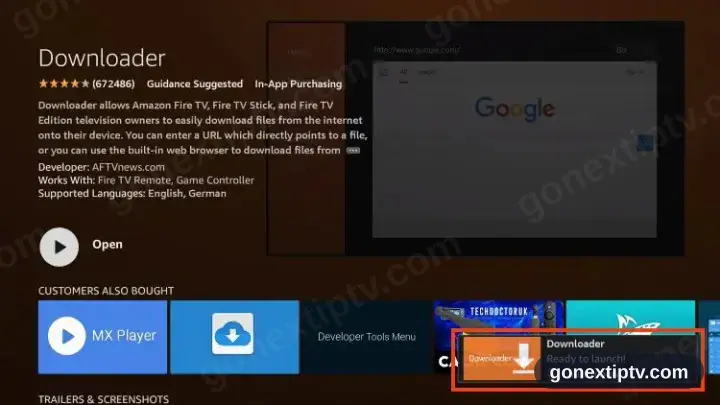
- 6
Downloader ya está dentro
Que Abrir y Desinstalar sustituyan al botón de instalar significa que ha entrado.
- 7
Paso dos · Desbloquea las instalaciones
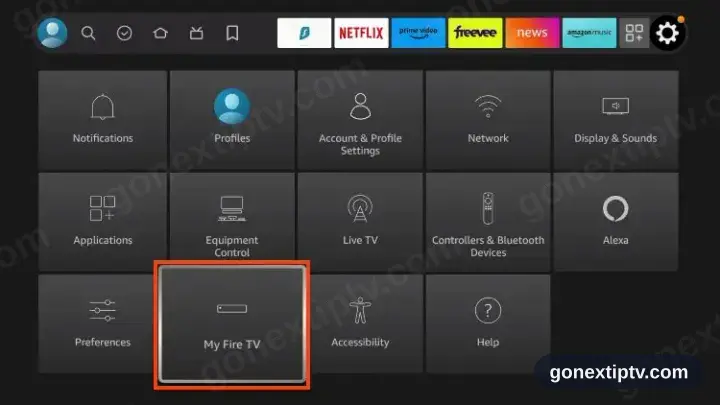
Ajustes y luego Mi Fire TV
Vuelta a la pantalla de inicio, dentro del engranaje y cruza hasta Mi Fire TV.
- 8
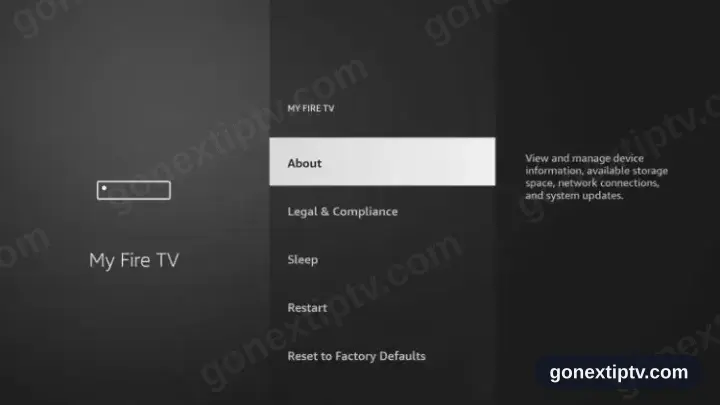
Abre Acerca de
Primer elemento de la lista de Mi Fire TV.
- 9
Siete pulsaciones sobre el nombre del aparato
Quédate sobre el nombre de tu aparato arriba y pulsa seleccionar siete veces, hasta que salte el mensaje de desarrollador.
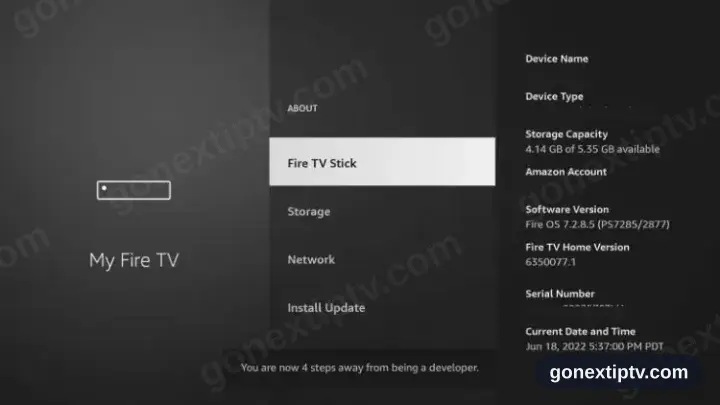
- 10
Opciones de desarrollador ya está ahí
Sal hacia Mi Fire TV: ha aparecido una fila nueva de Opciones de desarrollador.
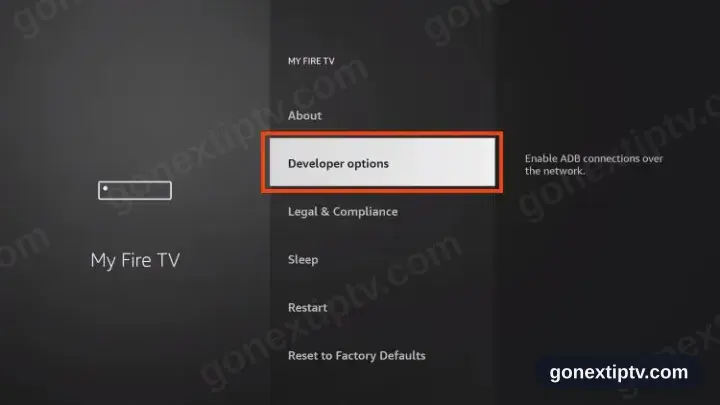
Los modelos antiguos de Fire TV Stick sacan Opciones de desarrollador directamente dentro de Mi Fire TV, así que el rodeo por Acerca de no aplica.
- 11
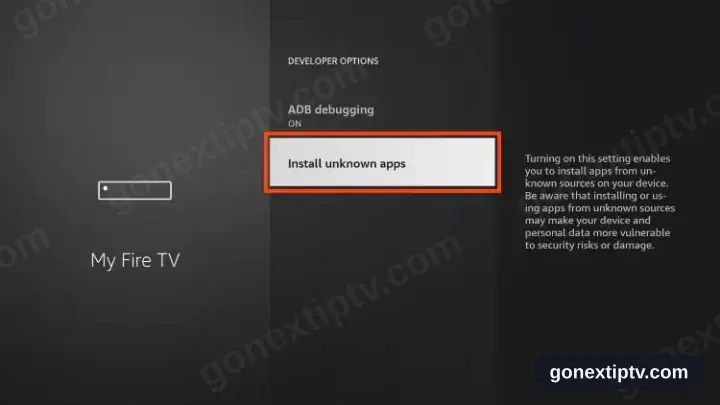
Abre Instalar aplicaciones desconocidas
Desconocida aquí quiere decir de fuera de la Amazon Appstore. Nada más siniestro.
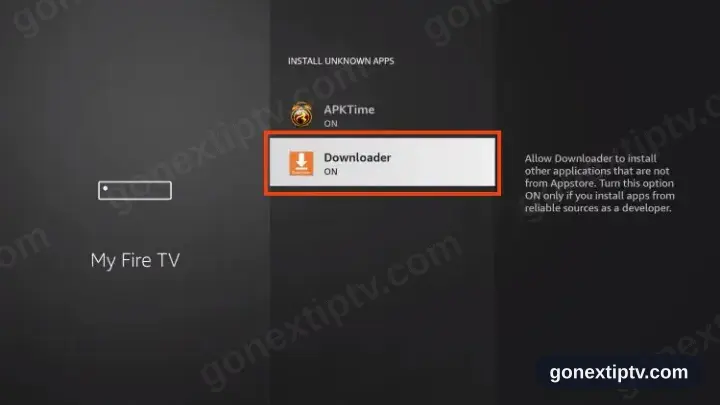
- 12
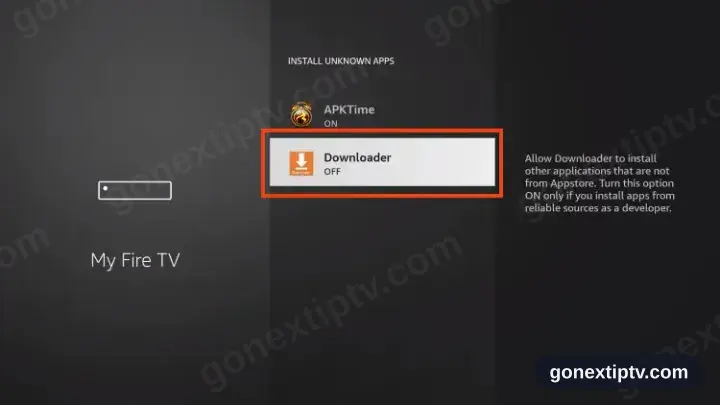
Pon Downloader en marcha
Busca Downloader en la lista de aplicaciones y actívalo. Lo demás se queda como está.
- 13
Desbloqueado
Downloader ya puede instalar paquetes. La preparación del Firestick está hecha.
- 14
Paso tres · Trae TiviMate
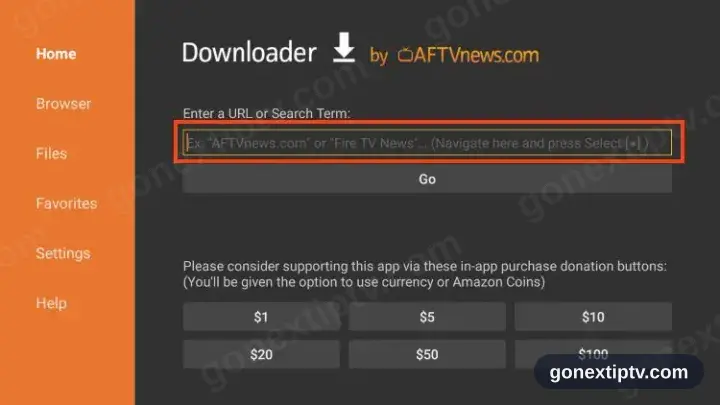
Abre Downloader y toca la casilla de dirección
Arranca Downloader y marca la casilla larga cerca de arriba en la pestaña Home.
- 15
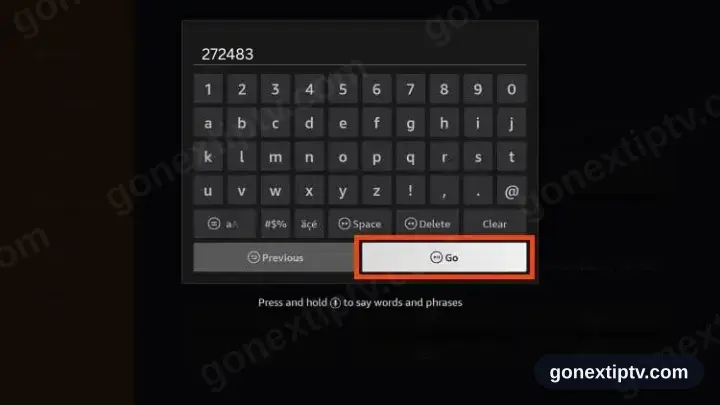
Teclea 272483 y pulsa Go
Seis cifras, sin prefijo ni puntos. TiviMate publica este código en tivimate.com.
- 16
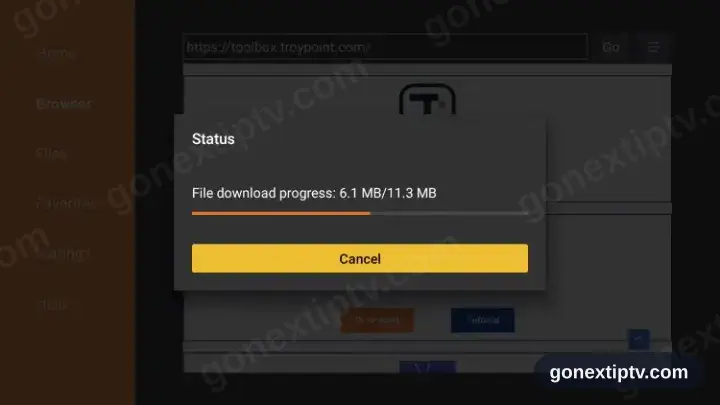
Deja que traiga el archivo
La descarga arranca sin pedir permiso. Dale tiempo a la barra.
- 17
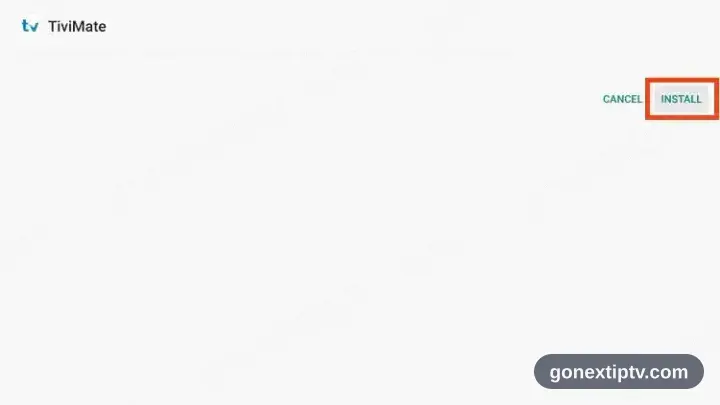
Confirma con Instalar
La pantalla del instalador sale sola cuando aterriza el archivo.
- 18
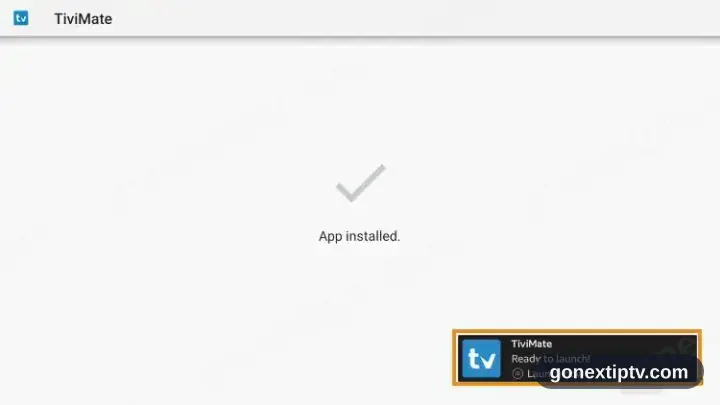
Atento a Ready to launch
Ese mensaje significa que TiviMate ya está en el aparato.
- 19
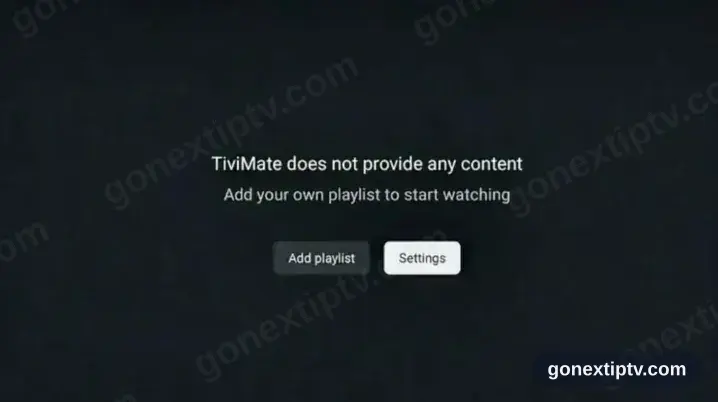
Abrir y luego Add playlist
Arranca TiviMate y toma Add playlist en la primera pantalla.
- 20
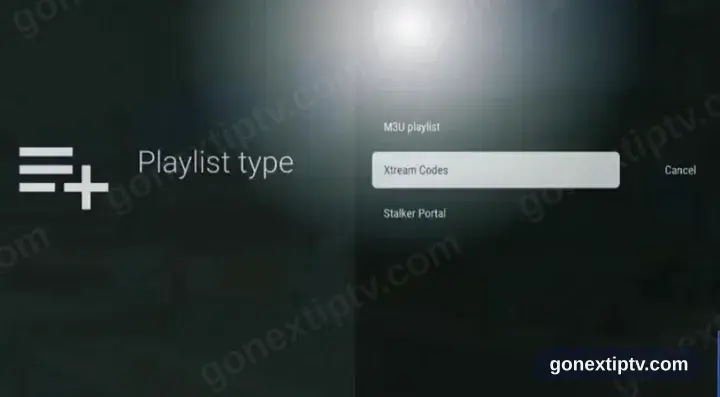
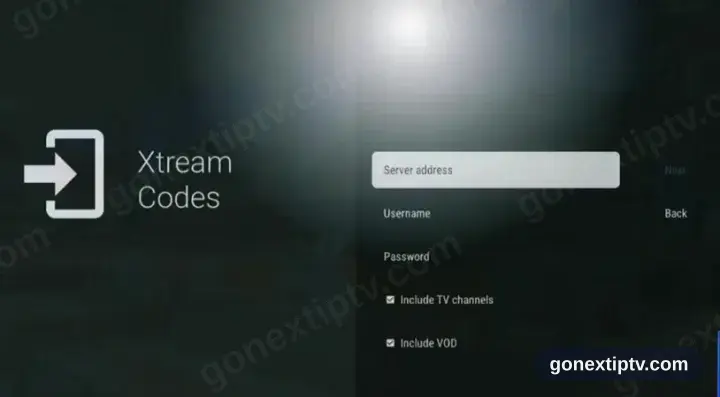
Fija el tipo en Xtream Codes
Xtream Codes, no M3U.
- 21
Teclea tus credenciales
URL del servidor, usuario y contraseña, tal cual aparecen en tu cuenta en nuestra web. En los tres importan mayúsculas y minúsculas.
- 22
Ya estás en directo
TiviMate llena canales, películas y series. Dale al play a cualquiera para comprobar la señal.
Tus datos de acceso de GO Next IPTV (usuario, contraseña y URL del servidor, enlace M3U o portal MAG) están en tu cuenta en nuestra web en cuanto tu suscripción está activa. ¿No los encuentras? Contacta con soporte y te ayudamos.
Instalar TiviMate en Fire TV Stick: qué cambia
El Fire TV Stick usa Fire OS, así que TiviMate viene de la Amazon Appstore — la versión de Google Play no aparecerá aquí.
Si TiviMate no está en la Appstore, Fire OS permite instalación manual: activa Apps de origen desconocido para una app de descargas en Ajustes › Mi Fire TV › Opciones de desarrollador.
Los Stick antiguos traen muy poco espacio libre. Desinstala apps que no uses antes de instalar TiviMate, o la descarga fallará casi al final.