Instalar HotPlayeren tu MacBook / iMac
- DispositivoMacBook / iMac
- AppHotPlayer
- 3ConfiguraciónSigue los pasos
%20scale(0.100000,-0.100000)'%20fill='%23f59e0b'%20stroke='none'%3e%3cpath%20d='M2507%205029%20c-28%20-16%20-44%20-60%20-46%20-127%20-1%20-34%20-4%20-73%20-6%20-85%20-2%20-12%20-6%20-49%20-10%20-82%20-9%20-96%20-34%20-224%20-69%20-365%20-27%20-103%20-73%20-247%20-106%20-325%20-92%20-218%20-171%20-371%20-263%20-512%20l-60%20-91%20-56%2071%20c-72%2090%20-160%20171%20-276%20252%20-101%2071%20-132%2083%20-174%2065%20-37%20-15%20-43%20-29%20-86%20-193%20-41%20-160%20-94%20-311%20-210%20-597%20-166%20-410%20-227%20-603%20-270%20-855%20-26%20-160%20-28%20-524%20-2%20-664%2055%20-295%20178%20-568%20360%20-796%2061%20-77%20227%20-236%20309%20-297%20213%20-161%20454%20-267%20719%20-319%20140%20-27%20385%20-33%20534%20-13%20649%2086%201203%20557%201408%201199%2020%2061%2041%20137%2048%20170%207%2033%2014%2067%2016%2075%2029%20140%2025%20546%20-7%20772%20-6%2040%20-13%2089%20-15%20108%20-3%2019%20-7%2046%20-10%2060%20-3%2014%20-10%2052%20-16%2085%20-15%2082%20-35%20122%20-68%20133%20-48%2017%20-77%203%20-133%20-61%20-84%20-97%20-186%20-193%20-284%20-268%20-49%20-38%20-94%20-69%20-98%20-69%20-5%200%20-6%2018%20-2%2039%2025%20158%2026%20587%201%20781%20-33%20255%20-105%20555%20-175%20725%20-7%2017%20-19%2046%20-27%2065%20-165%20398%20-422%20759%20-742%201040%20-104%2091%20-138%20106%20-184%2079z'/%3e%3c/g%3e%3c/svg%3e)
- 1
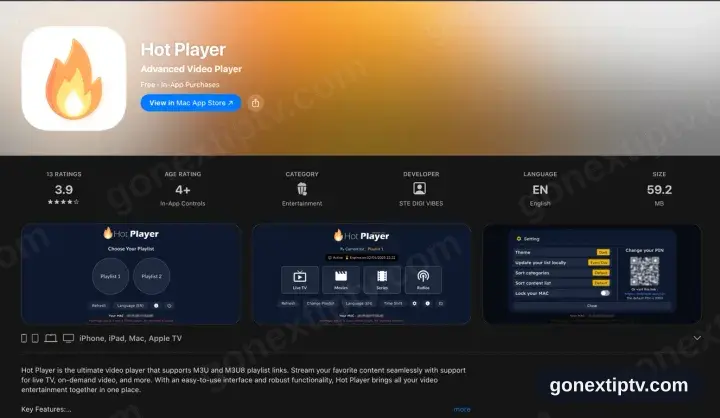
Rastrea Hot Player en la Mac App Store
Abre la App Store en el Mac, busca Hot Player y entra en la página. Descarga gratis con prueba incluida; la licencia de la lista es una compra dentro de la app que además cubre iPhone, iPad y Apple TV.
- 2
Instálalo y lanza Hot Player
Pulsa Obtener, deja que acabe y ábrelo desde Launchpad o la carpeta Aplicaciones.
- 3
HotPlayer quiere una lista
El primer arranque muestra que no hay lista, además de un ID de dispositivo y la dirección hotplayer.app/upload. Aparca esa pantalla: vuelves a ella.

- 4
Engancha la lista en hotplayer.app/upload
Desde cualquier navegador, carga hotplayer.app/upload. Marca Xtream Code como origen, suelta la URL del servidor, el usuario y la contraseña de tu cuenta en nuestra web, y guarda.
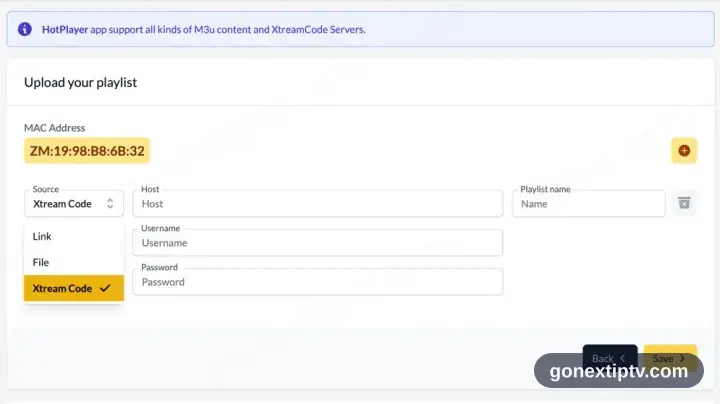
Safari en ese mismo Mac vale: la página de subida es una web, no parte de la app.
- 5
Dale a Actualizar en la app
Vuelve a Hot Player y pulsa Actualizar. Lee la lista que acabas de enganchar.
- 6
Ya estás en directo
Se llenan canales, películas y series. Dale al play a cualquiera para comprobar la señal.
Tus datos de acceso de GO Next IPTV (usuario, contraseña y URL del servidor, enlace M3U o portal MAG) están en tu cuenta en nuestra web en cuanto tu suscripción está activa. ¿No los encuentras? Contacta con soporte y te ayudamos.
Instalar HotPlayer en MacBook / iMac: qué cambia
En un Mac, HotPlayer funciona como aplicación de escritorio: descárgala de la Mac App Store o del sitio del desarrollador y arrástrala a Aplicaciones.
macOS bloquea el primer arranque de una app de desarrollador no identificado. Haz clic derecho y elige Abrir para autorizarla una vez, sin tocar los ajustes de seguridad.
Los Mac con Apple Silicon e Intel a veces necesitan versiones distintas. Comprueba cuál tienes en › Acerca de este Mac antes de descargar HotPlayer.