Installiere HotPlayerauf deinem MacBook / iMac
- GerätMacBook / iMac
- AppHotPlayer
- 3EinrichtungSchritte befolgen
%20scale(0.100000,-0.100000)'%20fill='%23f59e0b'%20stroke='none'%3e%3cpath%20d='M2507%205029%20c-28%20-16%20-44%20-60%20-46%20-127%20-1%20-34%20-4%20-73%20-6%20-85%20-2%20-12%20-6%20-49%20-10%20-82%20-9%20-96%20-34%20-224%20-69%20-365%20-27%20-103%20-73%20-247%20-106%20-325%20-92%20-218%20-171%20-371%20-263%20-512%20l-60%20-91%20-56%2071%20c-72%2090%20-160%20171%20-276%20252%20-101%2071%20-132%2083%20-174%2065%20-37%20-15%20-43%20-29%20-86%20-193%20-41%20-160%20-94%20-311%20-210%20-597%20-166%20-410%20-227%20-603%20-270%20-855%20-26%20-160%20-28%20-524%20-2%20-664%2055%20-295%20178%20-568%20360%20-796%2061%20-77%20227%20-236%20309%20-297%20213%20-161%20454%20-267%20719%20-319%20140%20-27%20385%20-33%20534%20-13%20649%2086%201203%20557%201408%201199%2020%2061%2041%20137%2048%20170%207%2033%2014%2067%2016%2075%2029%20140%2025%20546%20-7%20772%20-6%2040%20-13%2089%20-15%20108%20-3%2019%20-7%2046%20-10%2060%20-3%2014%20-10%2052%20-16%2085%20-15%2082%20-35%20122%20-68%20133%20-48%2017%20-77%203%20-133%20-61%20-84%20-97%20-186%20-193%20-284%20-268%20-49%20-38%20-94%20-69%20-98%20-69%20-5%200%20-6%2018%20-2%2039%2025%20158%2026%20587%201%20781%20-33%20255%20-105%20555%20-175%20725%20-7%2017%20-19%2046%20-27%2065%20-165%20398%20-422%20759%20-742%201040%20-104%2091%20-138%20106%20-184%2079z'/%3e%3c/g%3e%3c/svg%3e)
- 1
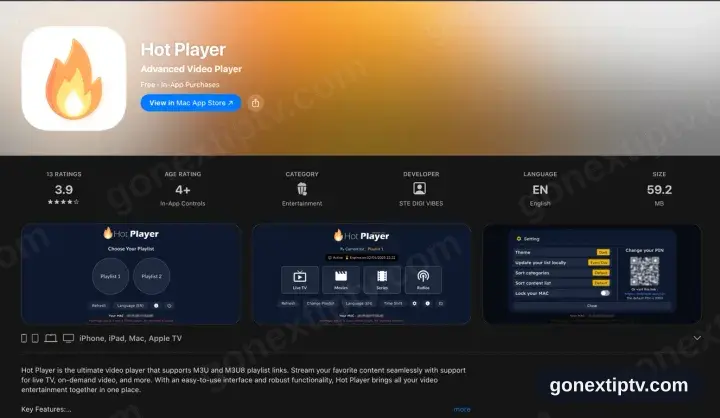
Hot Player im Mac App Store aufstöbern
App Store am Mac öffnen, Hot Player suchen und die Seite aufrufen. Gratis-Download mit inbegriffener Testphase; die Playlist-Lizenz ist ein In-App-Kauf, der auch iPhone, iPad und Apple TV abdeckt.
- 2
Installieren und Hot Player starten
Laden drücken, durchlaufen lassen, dann über das Launchpad oder den Ordner Programme aufmachen.
- 3
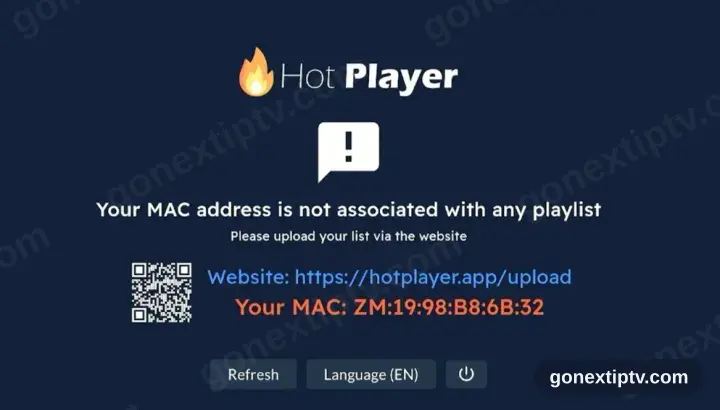
HotPlayer will eine Playlist
Der erste Start zeigt keine Playlist, dafür eine Geräte-ID und die Adresse hotplayer.app/upload. Parken Sie den Bildschirm, Sie kommen zurück.
- 4
Playlist unter hotplayer.app/upload anhängen
Rufen Sie in irgendeinem Browser hotplayer.app/upload auf. Greifen Sie zu Xtream Code als Quelle, werfen Sie Server-URL, Benutzernamen und Passwort aus Ihrem Konto auf unserer Website hinein und speichern Sie.
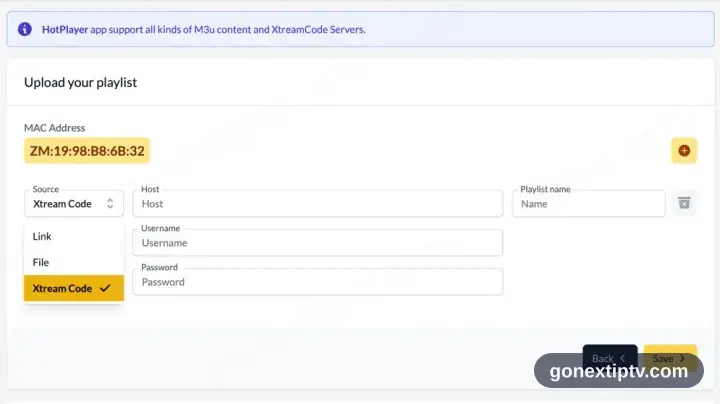
Safari auf genau diesem Mac reicht — die Upload-Seite ist eine Website, kein Teil der App.
- 5
In der App auf Aktualisieren drücken
Zurück in Hot Player drücken Sie Aktualisieren. Er liest die eben angehängte Playlist.
- 6
Der Empfang steht
Sender, Filme und Serien füllen sich. Starten Sie irgendetwas, um die Zuleitung zu prüfen.
Deine GO Next IPTV Login-Daten (Benutzername, Passwort und Server-URL, M3U-Link oder MAG-Portal-URL) findest du in deinem Konto auf unserer Website, sobald dein Abo aktiv ist. Nicht gefunden? Kontaktiere den Support, wir helfen dir.
HotPlayer auf MacBook / iMac installieren: die Unterschiede
Auf dem Mac läuft HotPlayer als Desktop-Programm — lade sie aus dem Mac App Store oder von der Entwicklerseite und ziehe sie in den Programme-Ordner.
macOS blockiert den ersten Start eines nicht verifizierten Entwicklers. Rechtsklick und „Öffnen“ genehmigt sie einmalig — besser als die Sicherheitseinstellungen zu ändern.
Apple-Silicon- und Intel-Macs brauchen teils unterschiedliche Builds. Prüfe unter › Über diesen Mac, welchen du hast, bevor du HotPlayer lädst.