Instalar HotPlayeren tu LG TV
- DispositivoLG TV
- AppHotPlayer
- 3ConfiguraciónSigue los pasos
%20scale(0.100000,-0.100000)'%20fill='%23f59e0b'%20stroke='none'%3e%3cpath%20d='M2507%205029%20c-28%20-16%20-44%20-60%20-46%20-127%20-1%20-34%20-4%20-73%20-6%20-85%20-2%20-12%20-6%20-49%20-10%20-82%20-9%20-96%20-34%20-224%20-69%20-365%20-27%20-103%20-73%20-247%20-106%20-325%20-92%20-218%20-171%20-371%20-263%20-512%20l-60%20-91%20-56%2071%20c-72%2090%20-160%20171%20-276%20252%20-101%2071%20-132%2083%20-174%2065%20-37%20-15%20-43%20-29%20-86%20-193%20-41%20-160%20-94%20-311%20-210%20-597%20-166%20-410%20-227%20-603%20-270%20-855%20-26%20-160%20-28%20-524%20-2%20-664%2055%20-295%20178%20-568%20360%20-796%2061%20-77%20227%20-236%20309%20-297%20213%20-161%20454%20-267%20719%20-319%20140%20-27%20385%20-33%20534%20-13%20649%2086%201203%20557%201408%201199%2020%2061%2041%20137%2048%20170%207%2033%2014%2067%2016%2075%2029%20140%2025%20546%20-7%20772%20-6%2040%20-13%2089%20-15%20108%20-3%2019%20-7%2046%20-10%2060%20-3%2014%20-10%2052%20-16%2085%20-15%2082%20-35%20122%20-68%20133%20-48%2017%20-77%203%20-133%20-61%20-84%20-97%20-186%20-193%20-284%20-268%20-49%20-38%20-94%20-69%20-98%20-69%20-5%200%20-6%2018%20-2%2039%2025%20158%2026%20587%201%20781%20-33%20255%20-105%20555%20-175%20725%20-7%2017%20-19%2046%20-27%2065%20-165%20398%20-422%20759%20-742%201040%20-104%2091%20-138%20106%20-184%2079z'/%3e%3c/g%3e%3c/svg%3e)
- 1
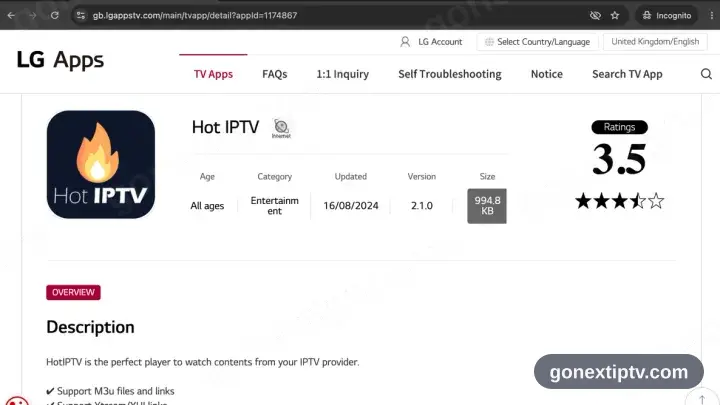
Busca HotPlayer en la LG Content Store
Pulsa Inicio, abre la LG Content Store y busca HotPlayer.
- 2
Instálalo y lanza HotPlayer
Pulsa Instalar, deja que acabe y ábrelo.
- 3
HotPlayer quiere una lista
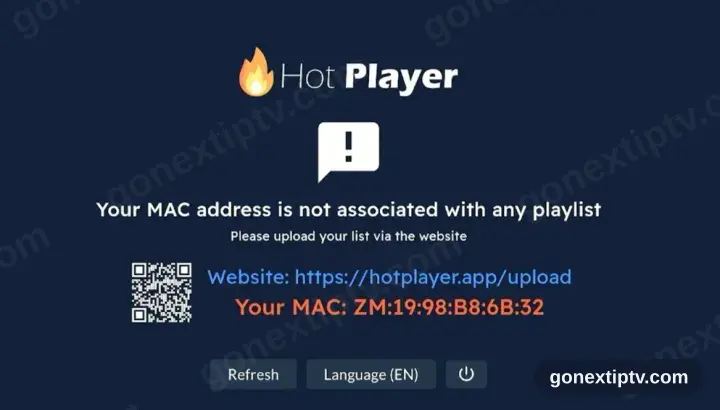
El primer arranque muestra que no hay lista, además de un ID de dispositivo y la dirección hotplayer.app/upload. Aparca esa pantalla: vuelves a ella.
- 4
Engancha la lista en hotplayer.app/upload
Desde cualquier navegador, carga hotplayer.app/upload. Marca Xtream Code como origen, suelta la URL del servidor, el usuario y la contraseña de tu cuenta en nuestra web, y guarda.
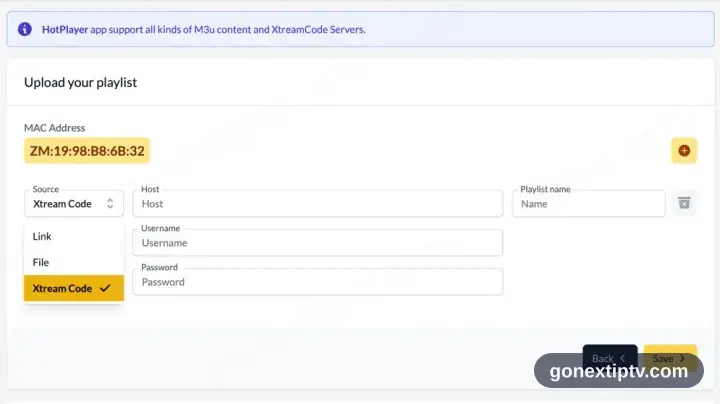
Aquí hace falta un móvil, una tablet o un ordenador: la página de subida vive en la web, no dentro de la app.
- 5
Dale a Actualizar en la app
Vuelve a HotPlayer y pulsa Actualizar. Lee la lista que acabas de enganchar.
- 6
Ya estás en directo
Se llenan canales, películas y series. Dale al play a cualquiera para comprobar la señal.
Tus datos de acceso de GO Next IPTV (usuario, contraseña y URL del servidor, enlace M3U o portal MAG) están en tu cuenta en nuestra web en cuanto tu suscripción está activa. ¿No los encuentras? Contacta con soporte y te ayudamos.
Instalar HotPlayer en LG TV: qué cambia
Los televisores LG usan webOS. Pulsa Inicio en el Magic Remote para abrir la LG Content Store y busca HotPlayer.
webOS no permite instalación manual en televisores de tienda, así que la LG Content Store es la única vía. Si HotPlayer no está, usa otra app desde la página del dispositivo.
Las apps instaladas se colocan al final de la barra de inicio. Arrastra HotPlayer al principio para tenerla a un clic.