Instalar HotPlayeren tu Android TV
- DispositivoAndroid TV
- AppHotPlayer
- 3ConfiguraciónSigue los pasos
%20scale(0.100000,-0.100000)'%20fill='%23f59e0b'%20stroke='none'%3e%3cpath%20d='M2507%205029%20c-28%20-16%20-44%20-60%20-46%20-127%20-1%20-34%20-4%20-73%20-6%20-85%20-2%20-12%20-6%20-49%20-10%20-82%20-9%20-96%20-34%20-224%20-69%20-365%20-27%20-103%20-73%20-247%20-106%20-325%20-92%20-218%20-171%20-371%20-263%20-512%20l-60%20-91%20-56%2071%20c-72%2090%20-160%20171%20-276%20252%20-101%2071%20-132%2083%20-174%2065%20-37%20-15%20-43%20-29%20-86%20-193%20-41%20-160%20-94%20-311%20-210%20-597%20-166%20-410%20-227%20-603%20-270%20-855%20-26%20-160%20-28%20-524%20-2%20-664%2055%20-295%20178%20-568%20360%20-796%2061%20-77%20227%20-236%20309%20-297%20213%20-161%20454%20-267%20719%20-319%20140%20-27%20385%20-33%20534%20-13%20649%2086%201203%20557%201408%201199%2020%2061%2041%20137%2048%20170%207%2033%2014%2067%2016%2075%2029%20140%2025%20546%20-7%20772%20-6%2040%20-13%2089%20-15%20108%20-3%2019%20-7%2046%20-10%2060%20-3%2014%20-10%2052%20-16%2085%20-15%2082%20-35%20122%20-68%20133%20-48%2017%20-77%203%20-133%20-61%20-84%20-97%20-186%20-193%20-284%20-268%20-49%20-38%20-94%20-69%20-98%20-69%20-5%200%20-6%2018%20-2%2039%2025%20158%2026%20587%201%20781%20-33%20255%20-105%20555%20-175%20725%20-7%2017%20-19%2046%20-27%2065%20-165%20398%20-422%20759%20-742%201040%20-104%2091%20-138%20106%20-184%2079z'/%3e%3c/g%3e%3c/svg%3e)
- 1
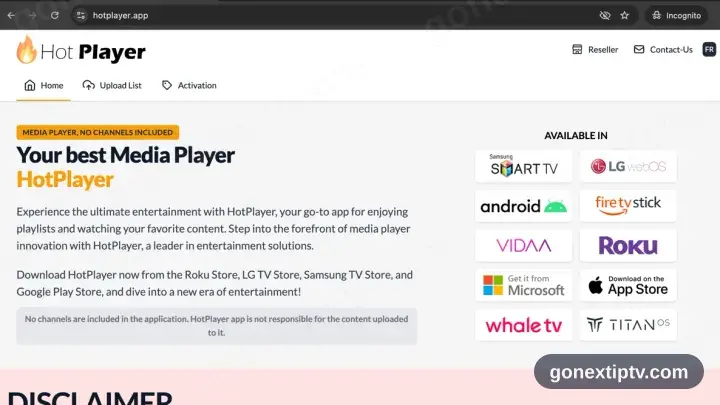
Carga apk.hotplayer.app
Abre apk.hotplayer.app en el navegador de la tele. El archivo empieza a descargarse solo.
- 2
Instálalo y luego abre HotPlayer
Abre el archivo descargado y confirma. Permite instalar desde ese navegador o gestor de archivos si la tele lo pide, y arranca HotPlayer.
- 3
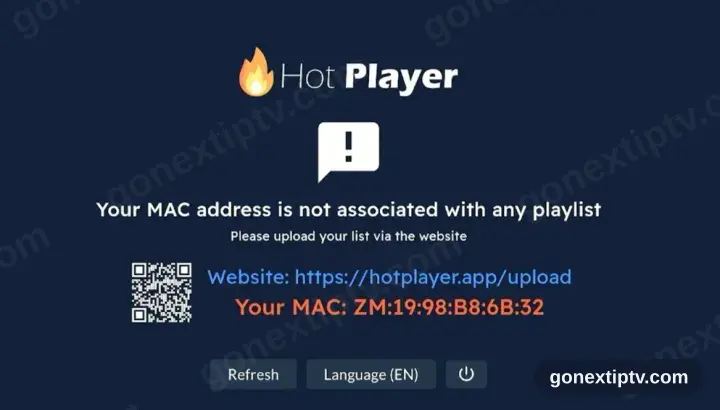
HotPlayer quiere una lista
El primer arranque muestra que no hay lista, además de un ID de dispositivo y la dirección hotplayer.app/upload. Aparca esa pantalla: vuelves a ella.
- 4
Engancha la lista en hotplayer.app/upload
Desde cualquier navegador, carga hotplayer.app/upload. Marca Xtream Code como origen, suelta la URL del servidor, el usuario y la contraseña de tu cuenta en nuestra web, y guarda.
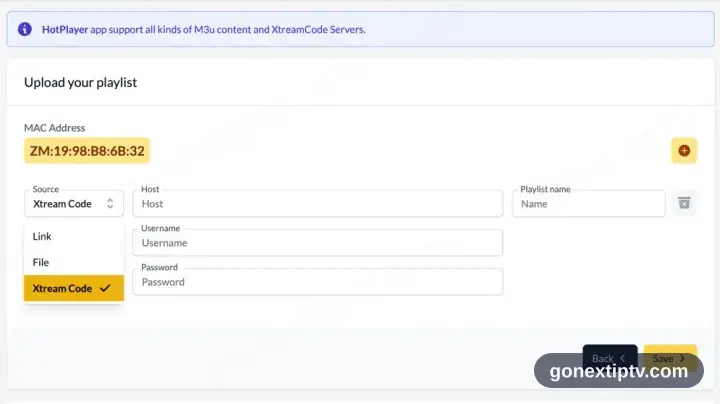
Aquí hace falta un móvil, una tablet o un ordenador: la página de subida vive en la web, no dentro de la app.
- 5
Dale a Actualizar en la app
Vuelve a HotPlayer y pulsa Actualizar. Lee la lista que acabas de enganchar.
- 6
Ya estás en directo
Se llenan canales, películas y series. Dale al play a cualquiera para comprobar la señal.
Tus datos de acceso de GO Next IPTV (usuario, contraseña y URL del servidor, enlace M3U o portal MAG) están en tu cuenta en nuestra web en cuanto tu suscripción está activa. ¿No los encuentras? Contacta con soporte y te ayudamos.
Instalar HotPlayer en Android TV: qué cambia
Las cajas Android TV y Google TV instalan HotPlayer desde la Play Store del propio dispositivo, no desde la del móvil.
Si HotPlayer no está en Play para tu caja, Android TV sí permite instalación manual: instala una app de descargas y activa para ella los orígenes desconocidos en Ajustes.
La mayoría de mandos de Android TV no tienen puntero. HotPlayer se maneja mucho mejor si admite navegación con la cruceta, por eso se recomienda aquí.