Installiere TiviMateauf deinem Android TV
- GerätAndroid TV
- AppTiviMate
- 3EinrichtungSchritte befolgen
%20scale(0.100000,-0.100000)'%20fill='%23fff'%20stroke='none'%3e%3cpath%20d='M1028%203308%20l-3%20-293%20-92%20-3%20-93%20-3%200%20-189%200%20-190%2094%200%2094%200%204%20-467%20c4%20-399%207%20-476%2021%20-526%2037%20-127%20121%20-248%20218%20-312%20141%20-94%20238%20-120%20454%20-119%20174%200%20264%2017%20363%2069%2080%2041%2077%2031%2039%20141%20-33%2095%20-94%20250%20-103%20266%20-2%203%20-30%20-5%20-61%20-19%20-111%20-51%20-263%20-39%20-329%2025%20-15%2015%20-36%2047%20-48%2072%20-20%2043%20-21%2063%20-24%20458%20l-3%20412%20220%200%20221%200%200%20190%200%20190%20-217%202%20-218%203%20-3%20293%20-2%20292%20-265%200%20-265%200%20-2%20-292z'/%3e%3cpath%20d='M3600%202948%20c0%20-7%20-30%20-78%20-66%20-158%20-36%20-80%20-77%20-174%20-90%20-210%20-14%20-35%20-54%20-127%20-89%20-205%20-34%20-77%20-73%20-165%20-85%20-195%20-13%20-30%20-43%20-99%20-68%20-152%20l-45%20-97%20-31%2021%20c-17%2012%20-69%2055%20-116%2095%20-47%2040%20-107%2092%20-134%20116%20-59%2050%20-347%20292%20-472%20396%20-49%2041%20-108%2093%20-132%20115%20l-43%2041%2057%20-120%20c31%20-66%2078%20-169%20104%20-230%2026%20-60%2064%20-143%2084%20-183%2020%20-40%2045%20-94%2055%20-120%2010%20-26%2049%20-109%2085%20-185%2036%20-77%2066%20-142%2066%20-145%200%20-5%2073%20-166%20201%20-442%20l39%20-85%20266%200%20266%200%2017%2055%20c10%2030%2045%20127%2078%20215%20104%20274%20186%20497%20210%20570%2013%2039%2052%20147%2087%20240%20134%20355%20246%20662%20246%20672%200%202%20-110%203%20-245%203%20-189%200%20-245%20-3%20-245%20-12z'/%3e%3c/g%3e%3c/svg%3e)
- 1
tivimate.com am Fernseher laden
Öffnen Sie tivimate.com im TV-Browser und scrollen Sie unter den ersten Bildschirm zu den Download-Schaltflächen. Google Play setzt Sie direkt auf den Eintrag.
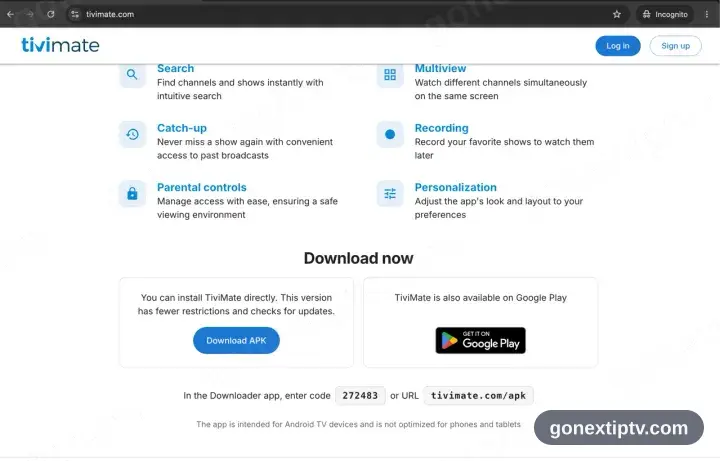
Box ohne Play Store? Reichlich Android-TV-Hardware kommt so. Dieselbe Seite bietet einen Install-APK-Link — schnappen Sie den und öffnen Sie die Datei, sobald sie liegt.
- 2
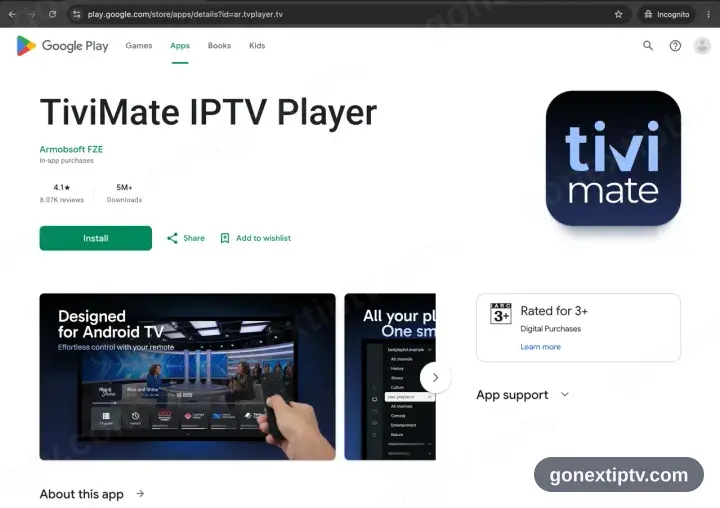
Installieren drücken
Google Play landet auf TiviMate. Drücken Sie Installieren und lassen Sie es durchlaufen.
- 3
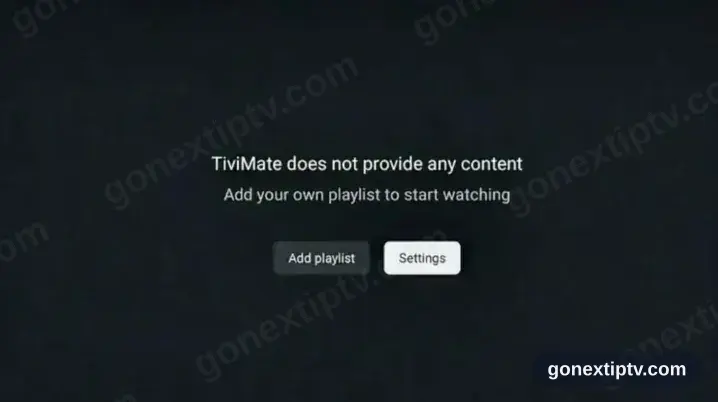
TiviMate starten, Add playlist greifen
Öffnen Sie sie und wählen Sie Add playlist auf dem ersten Bildschirm.
- 4
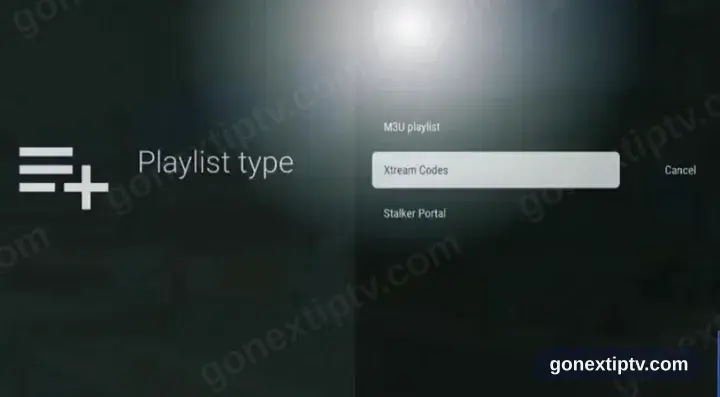
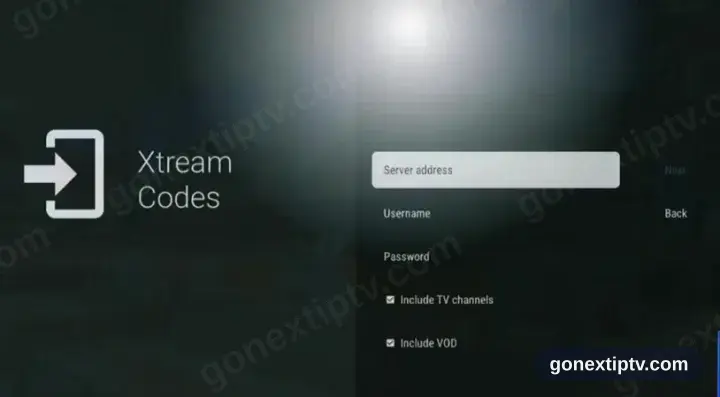
Den Typ auf Xtream Codes stellen
Xtream Codes, nicht M3U.
- 5
Zugangsdaten eintippen
Server-URL, Benutzername und Passwort, direkt aus Ihrem Konto auf unserer Website. Bei allen dreien zählt die Schreibweise.
- 6
Der Empfang steht
TiviMate füllt Sender, Filme und Serien. Starten Sie irgendetwas, um die Zuleitung zu prüfen.
Deine GO Next IPTV Login-Daten (Benutzername, Passwort und Server-URL, M3U-Link oder MAG-Portal-URL) findest du in deinem Konto auf unserer Website, sobald dein Abo aktiv ist. Nicht gefunden? Kontaktiere den Support, wir helfen dir.
TiviMate auf Android TV installieren: die Unterschiede
Android-TV- und Google-TV-Boxen installieren TiviMate über den Google Play Store auf dem Gerät — nicht über den Play Store deines Handys.
Fehlt TiviMate bei Play für deine Box, erlaubt Android TV Sideloading: Installiere eine Downloader-App und aktiviere für sie in den Einstellungen unbekannte Quellen.
Die meisten Android-TV-Fernbedienungen haben keinen Zeiger. TiviMate lässt sich deutlich besser bedienen, wenn sie D-Pad-Navigation unterstützt — deshalb die Empfehlung hier.