Instalar HotPlayeren tu Android
- DispositivoAndroid
- AppHotPlayer
- 3ConfiguraciónSigue los pasos
%20scale(0.100000,-0.100000)'%20fill='%23f59e0b'%20stroke='none'%3e%3cpath%20d='M2507%205029%20c-28%20-16%20-44%20-60%20-46%20-127%20-1%20-34%20-4%20-73%20-6%20-85%20-2%20-12%20-6%20-49%20-10%20-82%20-9%20-96%20-34%20-224%20-69%20-365%20-27%20-103%20-73%20-247%20-106%20-325%20-92%20-218%20-171%20-371%20-263%20-512%20l-60%20-91%20-56%2071%20c-72%2090%20-160%20171%20-276%20252%20-101%2071%20-132%2083%20-174%2065%20-37%20-15%20-43%20-29%20-86%20-193%20-41%20-160%20-94%20-311%20-210%20-597%20-166%20-410%20-227%20-603%20-270%20-855%20-26%20-160%20-28%20-524%20-2%20-664%2055%20-295%20178%20-568%20360%20-796%2061%20-77%20227%20-236%20309%20-297%20213%20-161%20454%20-267%20719%20-319%20140%20-27%20385%20-33%20534%20-13%20649%2086%201203%20557%201408%201199%2020%2061%2041%20137%2048%20170%207%2033%2014%2067%2016%2075%2029%20140%2025%20546%20-7%20772%20-6%2040%20-13%2089%20-15%20108%20-3%2019%20-7%2046%20-10%2060%20-3%2014%20-10%2052%20-16%2085%20-15%2082%20-35%20122%20-68%20133%20-48%2017%20-77%203%20-133%20-61%20-84%20-97%20-186%20-193%20-284%20-268%20-49%20-38%20-94%20-69%20-98%20-69%20-5%200%20-6%2018%20-2%2039%2025%20158%2026%20587%201%20781%20-33%20255%20-105%20555%20-175%20725%20-7%2017%20-19%2046%20-27%2065%20-165%20398%20-422%20759%20-742%201040%20-104%2091%20-138%20106%20-184%2079z'/%3e%3c/g%3e%3c/svg%3e)
- 1
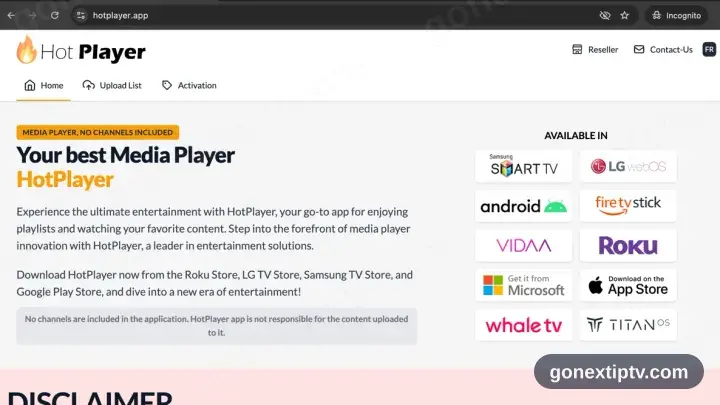
Carga apk.hotplayer.app
Abre apk.hotplayer.app en el navegador del móvil. El archivo empieza a descargarse solo.
- 2
Instálalo y luego abre HotPlayer
Abre el archivo desde las notificaciones o Descargas y confirma. Android pregunta una vez por las instalaciones desde tu navegador: actívalo en Ajustes, vuelve y arranca HotPlayer.
- 3
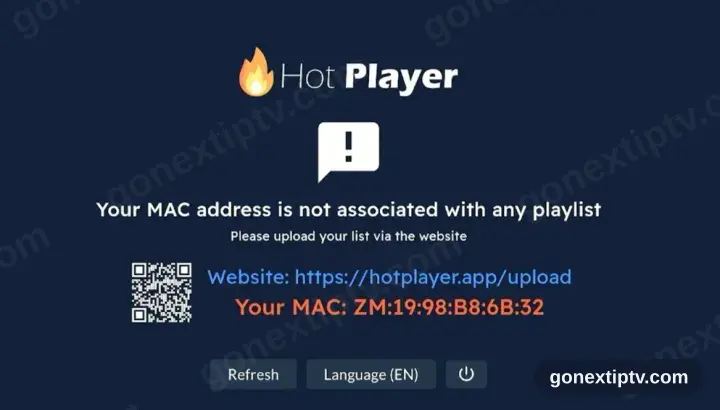
HotPlayer quiere una lista
El primer arranque muestra que no hay lista, además de un ID de dispositivo y la dirección hotplayer.app/upload. Aparca esa pantalla: vuelves a ella.
- 4
Engancha la lista en hotplayer.app/upload
Desde cualquier navegador, carga hotplayer.app/upload. Marca Xtream Code como origen, suelta la URL del servidor, el usuario y la contraseña de tu cuenta en nuestra web, y guarda.
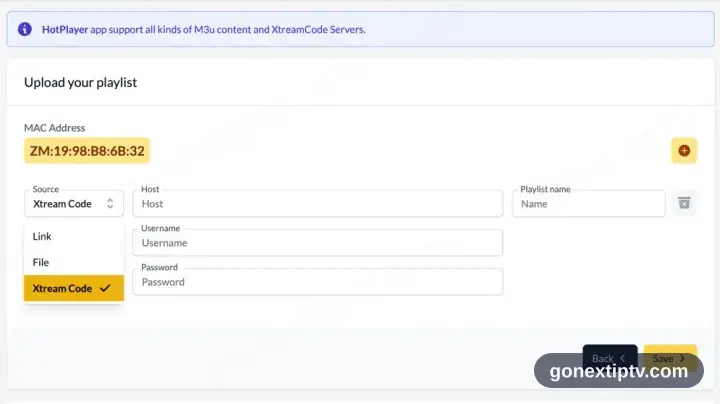
El navegador de ese mismo móvil vale: la página de subida es una web, no parte de la app.
- 5
Toca Actualizar en la app
Vuelve a HotPlayer y toca Actualizar. Lee la lista que acabas de enganchar.
- 6
Ya estás en directo
Se llenan canales, películas y series. Dale al play a cualquiera para comprobar la señal.
Tus datos de acceso de GO Next IPTV (usuario, contraseña y URL del servidor, enlace M3U o portal MAG) están en tu cuenta en nuestra web en cuanto tu suscripción está activa. ¿No los encuentras? Contacta con soporte y te ayudamos.
Instalar HotPlayer en Android: qué cambia
En un móvil o tablet Android, HotPlayer se instala desde Google Play con normalidad, sin root ni ajustes de desarrollador.
Si instalas HotPlayer desde un APK, Android pide una vez permiso para instalar desde esa fuente. Concédelo al navegador o gestor de archivos concreto, no a todo el sistema.
Ver con datos móviles funciona, pero un canal HD en directo consume unos 1–2 GB por hora — conviene revisar tu tarifa antes de un partido entero.