Installiere HotPlayerauf deinem Fire TV Stick
- GerätFire TV Stick
- AppHotPlayer
- 3EinrichtungSchritte befolgen
%20scale(0.100000,-0.100000)'%20fill='%23f59e0b'%20stroke='none'%3e%3cpath%20d='M2507%205029%20c-28%20-16%20-44%20-60%20-46%20-127%20-1%20-34%20-4%20-73%20-6%20-85%20-2%20-12%20-6%20-49%20-10%20-82%20-9%20-96%20-34%20-224%20-69%20-365%20-27%20-103%20-73%20-247%20-106%20-325%20-92%20-218%20-171%20-371%20-263%20-512%20l-60%20-91%20-56%2071%20c-72%2090%20-160%20171%20-276%20252%20-101%2071%20-132%2083%20-174%2065%20-37%20-15%20-43%20-29%20-86%20-193%20-41%20-160%20-94%20-311%20-210%20-597%20-166%20-410%20-227%20-603%20-270%20-855%20-26%20-160%20-28%20-524%20-2%20-664%2055%20-295%20178%20-568%20360%20-796%2061%20-77%20227%20-236%20309%20-297%20213%20-161%20454%20-267%20719%20-319%20140%20-27%20385%20-33%20534%20-13%20649%2086%201203%20557%201408%201199%2020%2061%2041%20137%2048%20170%207%2033%2014%2067%2016%2075%2029%20140%2025%20546%20-7%20772%20-6%2040%20-13%2089%20-15%20108%20-3%2019%20-7%2046%20-10%2060%20-3%2014%20-10%2052%20-16%2085%20-15%2082%20-35%20122%20-68%20133%20-48%2017%20-77%203%20-133%20-61%20-84%20-97%20-186%20-193%20-284%20-268%20-49%20-38%20-94%20-69%20-98%20-69%20-5%200%20-6%2018%20-2%2039%2025%20158%2026%20587%201%20781%20-33%20255%20-105%20555%20-175%20725%20-7%2017%20-19%2046%20-27%2065%20-165%20398%20-422%20759%20-742%201040%20-104%2091%20-138%20106%20-184%2079z'/%3e%3c/g%3e%3c/svg%3e)
HotPlayer
Playlist übers Web angehängt · Fire TV Stick, 4K & Cube
- 1
Schritt eins · Downloader an Bord holen
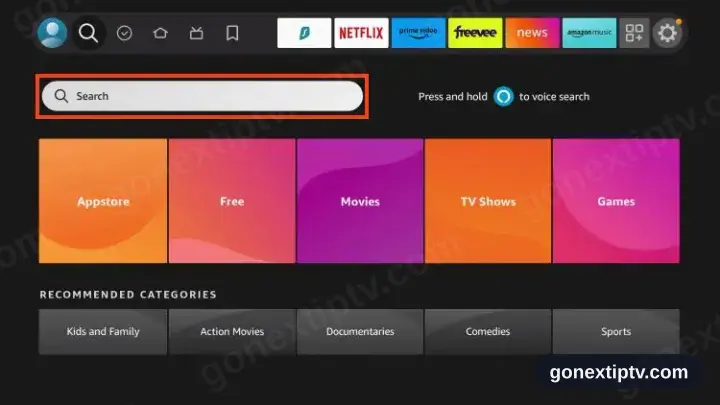
Bei Fire TV auf Suche gehen
Vom Startbildschirm hoch in die oberste Zeile und die Lupe öffnen.
- 2
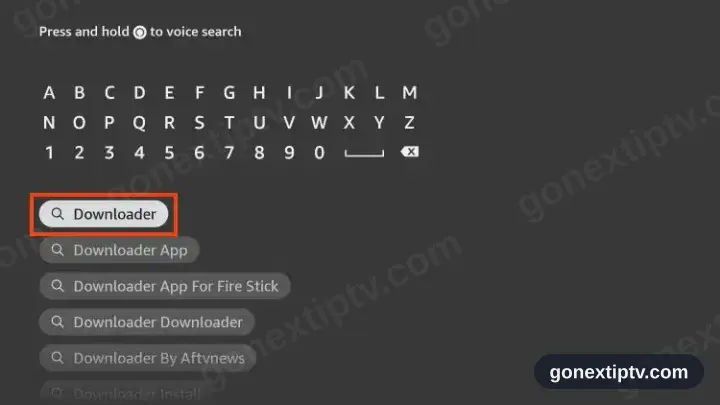
Downloader tippen
Nehmen Sie die Bildschirmtastatur. Treffer erscheinen, bevor das Wort fertig ist.
- 3
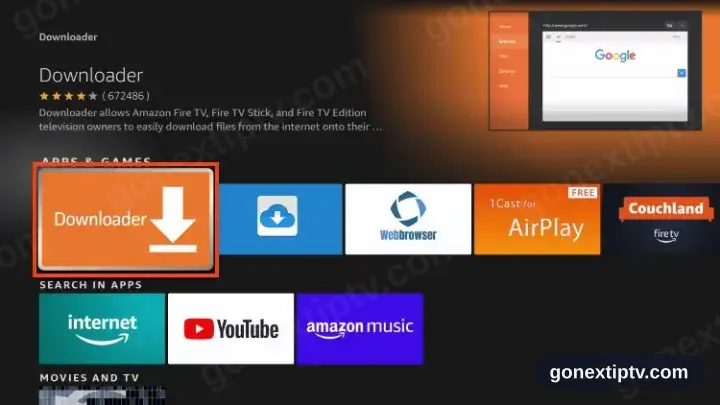
Den orangen Treffer greifen
Es erscheinen mehrere Treffer. Sie wollen die flache orange Kachel mit weißem Pfeil.
- 4
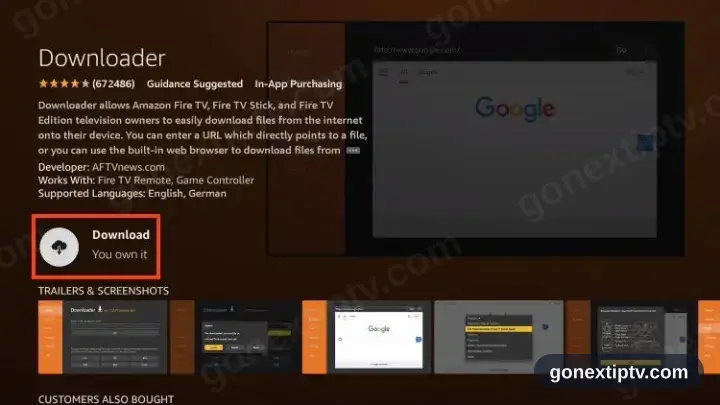
Auf Herunterladen oder Laden drücken
Ältere und neuere Firesticks beschriften die Schaltfläche verschieden. Die Appstore-Installation bleibt dieselbe.
- 5
Still halten
Kurz dreht ein Ladezeichen. Tastendrücke können den Vorgang hier abbrechen.
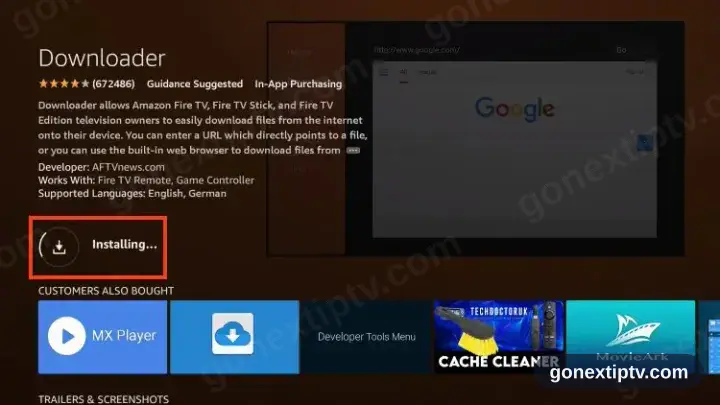
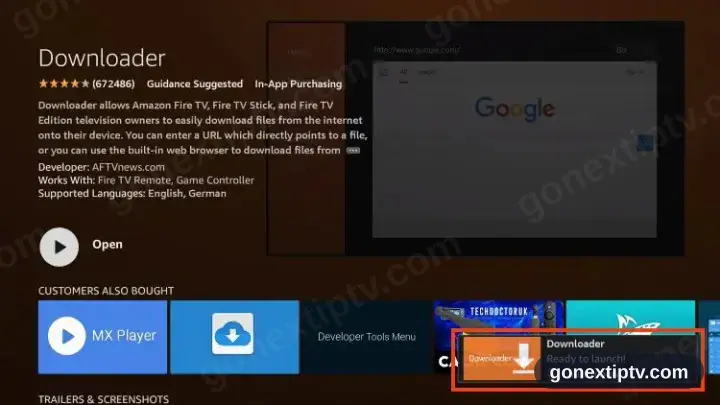
- 6
Downloader sitzt
Wenn Öffnen und Deinstallieren die Installationsschaltfläche ablösen, hat es geklappt.
- 7
Schritt zwei · Installationen entsperren
Einstellungen, dann Mein Fire TV
Zurück zum Startbildschirm, hinein ins Zahnrad und hinüber zu Mein Fire TV.
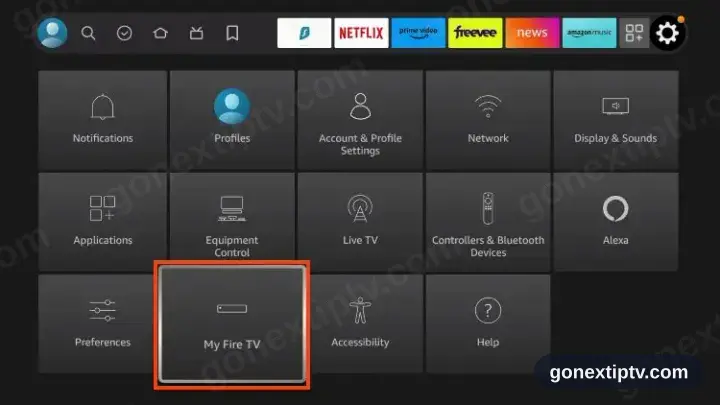
- 8
Info aufmachen
Oberster Eintrag der Liste Mein Fire TV.
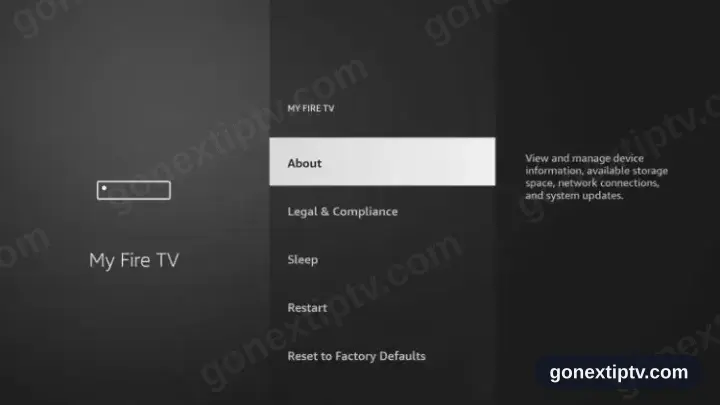
- 9
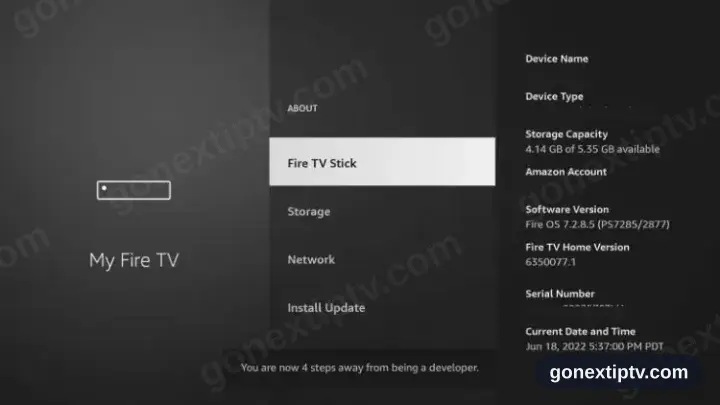
Sieben Drücker auf den Gerätenamen
Bleiben Sie oben auf dem Gerätenamen und drücken Sie siebenmal die Auswahltaste, bis die Entwicklermeldung aufblitzt.
- 10
Entwickleroptionen stehen jetzt da
Zurück nach Mein Fire TV — eine neue Zeile Entwickleroptionen ist aufgetaucht.
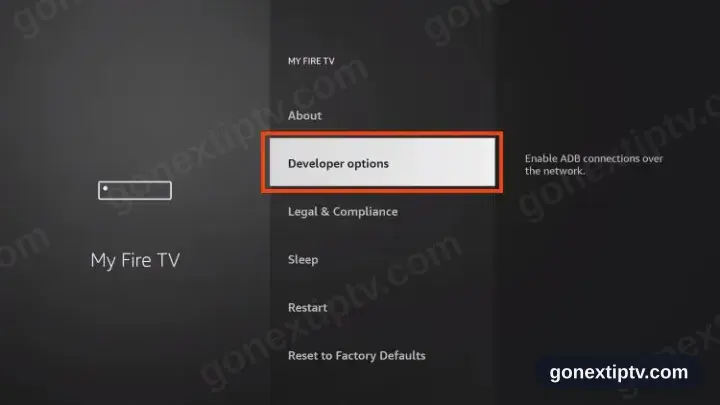
Ältere Fire-TV-Stick-Modelle rücken die Entwickleroptionen direkt in Mein Fire TV heraus, der Umweg über Info entfällt damit.
- 11
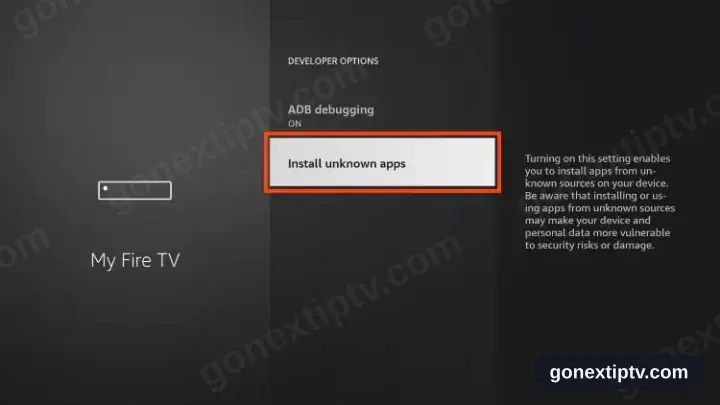
Unbekannte Apps installieren aufmachen
Unbekannt heißt hier außerhalb des Amazon Appstore. Nichts Finstereres.
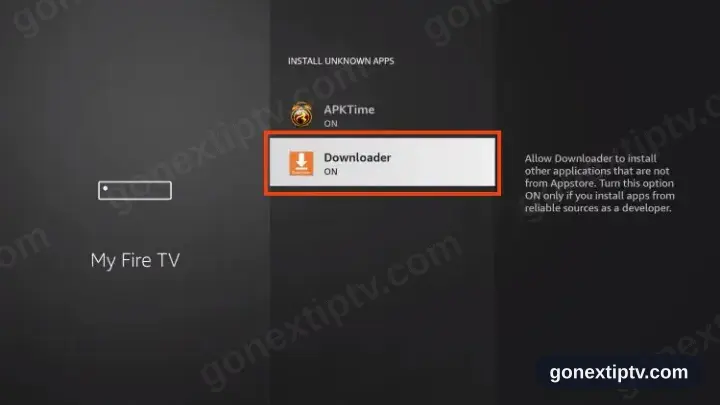
- 12
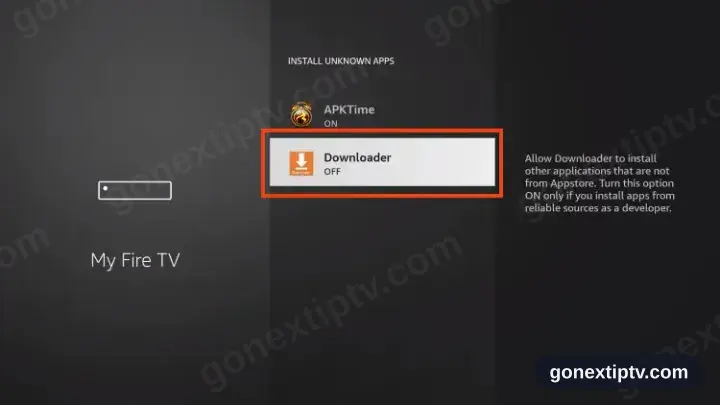
Downloader umlegen
Suchen Sie Downloader in der App-Liste und legen Sie ihn um. Alles Übrige bleibt, wie es ist.
- 13
Entsperrt
Downloader darf jetzt Pakete installieren. Die Firestick-Vorbereitung sitzt.
- 14
Schritt drei · HotPlayer holen
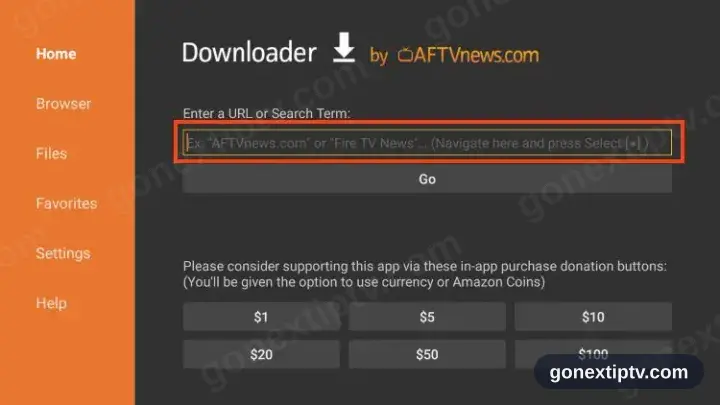
Downloader aufmachen, Adressfeld antippen
Starten Sie Downloader und greifen Sie das lange Feld weiter oben im Reiter Home.
- 15
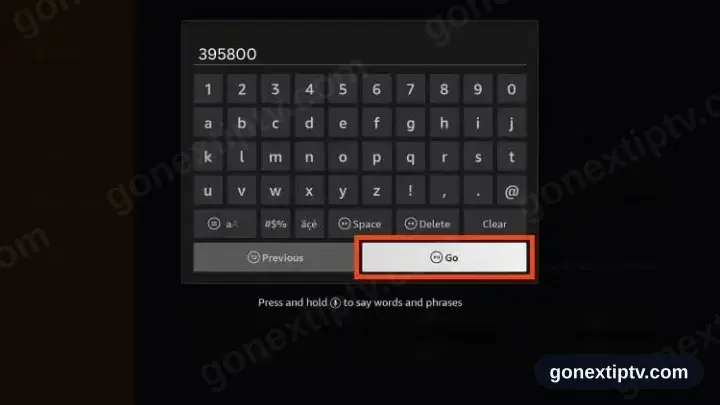
395800 tippen und Go drücken
Sechs Ziffern, von HotPlayer herausgegeben.
- 16
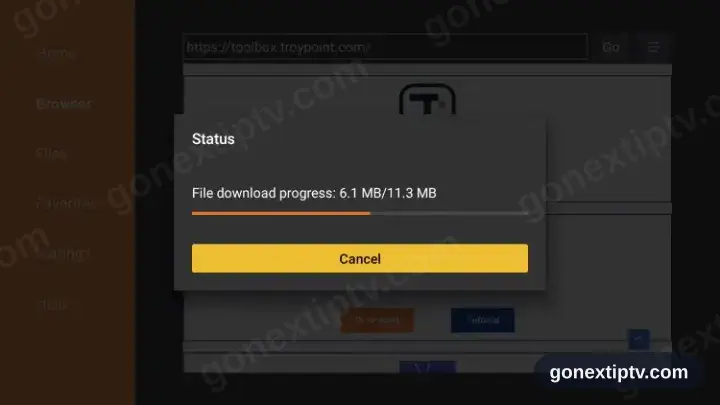
Die Datei ziehen lassen
Der Download beginnt ungefragt. Geben Sie dem Balken Zeit.
- 17
Installieren drücken
Der Installationsbildschirm taucht von selbst auf, sobald die Datei liegt.
- 18
Öffnen drücken
Starten Sie HotPlayer vom Schlussbildschirm aus.
- 19
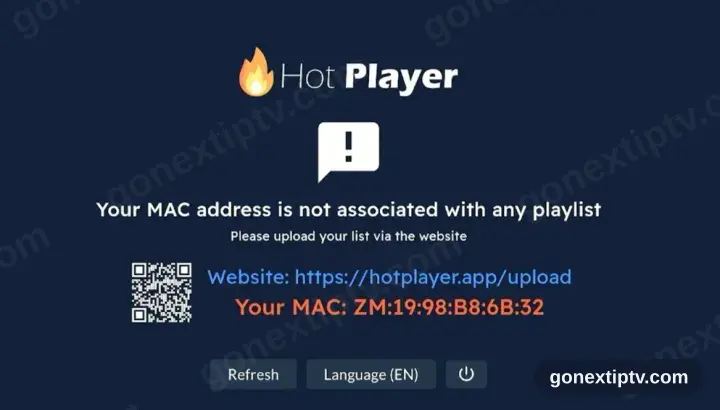
HotPlayer will eine Playlist
Der erste Start zeigt keine Playlist, dafür eine Geräte-ID und die Adresse hotplayer.app/upload. Parken Sie den Bildschirm, Sie kommen zurück.
- 20
Playlist unter hotplayer.app/upload anhängen
Rufen Sie in irgendeinem Browser hotplayer.app/upload auf. Greifen Sie zu Xtream Code als Quelle, werfen Sie Server-URL, Benutzernamen und Passwort aus Ihrem Konto auf unserer Website hinein und speichern Sie.
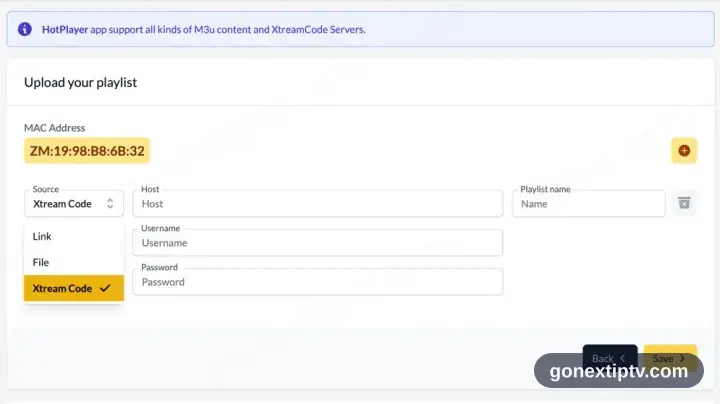
Hier braucht es ein Handy, ein Tablet oder einen Computer: Die Upload-Seite liegt im Web, nicht in der App.
- 21
In der App auf Aktualisieren drücken
Zurück in HotPlayer drücken Sie Aktualisieren. Er liest die eben angehängte Playlist.
- 22
Der Empfang steht
Sender, Filme und Serien füllen sich. Starten Sie irgendetwas, um die Zuleitung zu prüfen.
Deine GO Next IPTV Login-Daten (Benutzername, Passwort und Server-URL, M3U-Link oder MAG-Portal-URL) findest du in deinem Konto auf unserer Website, sobald dein Abo aktiv ist. Nicht gefunden? Kontaktiere den Support, wir helfen dir.
HotPlayer auf Fire TV Stick installieren: die Unterschiede
Der Fire TV Stick läuft mit Fire OS, HotPlayer kommt also aus dem Amazon Appstore — die Google-Play-Version erscheint hier nicht.
Fehlt HotPlayer im Appstore, erlaubt Fire OS Sideloading: Aktiviere unter Einstellungen › Mein Fire TV › Entwickleroptionen „Apps unbekannter Herkunft“ für eine Downloader-App.
Ältere Sticks haben sehr wenig freien Speicher. Deinstalliere ungenutzte Apps, bevor du HotPlayer installierst, sonst bricht der Download kurz vor Schluss ab.